Работа с разделами номенклатуры дел
Для рабочего места сотрудника, не являющегося архивистом справочник номенклатуры дел представляет собой иерархическую структуру. Верхним разделом справочника является год, в каждом году по умолчанию создаётся системный раздел Разделы, являющийся родителем для остальных.
Системный раздел может содержать неограниченное количество корневых разделов. Каждый корневой раздел может иметь неограниченное число подразделов первого уровня.
В подразделах первого уровня может быть создано произвольное количество подразделов следующих уровней. Глубина вложенности не ограничена.
Чтобы раскрыть раздел, нажмите на  слева от его названия. Чтобы свернуть раздел, нажмите на
  . При нажатии левой кнопкой мыши, раздел переходит в фокус, в правой области справочника отображается информация по разделу.
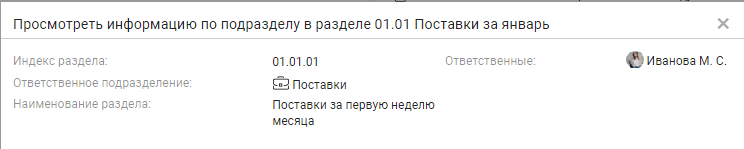
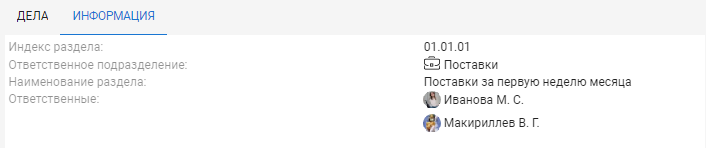
Создать новый раздел номенклатуры дел
Разделы создаются в состоянии Проект.
-
Из выпадающего списка в левой части номенклатуры дел выберите год, в который желаете добавить раздел.
-
Установите фокус на системном разделе или разделе, к которому необходимо создать подраздел.
-
Выберите один из доступных способов создания:
-
При помощи элемента управления
 .
. -
Из соответствующего пункта контекстного меню текущего раздела.
-
-
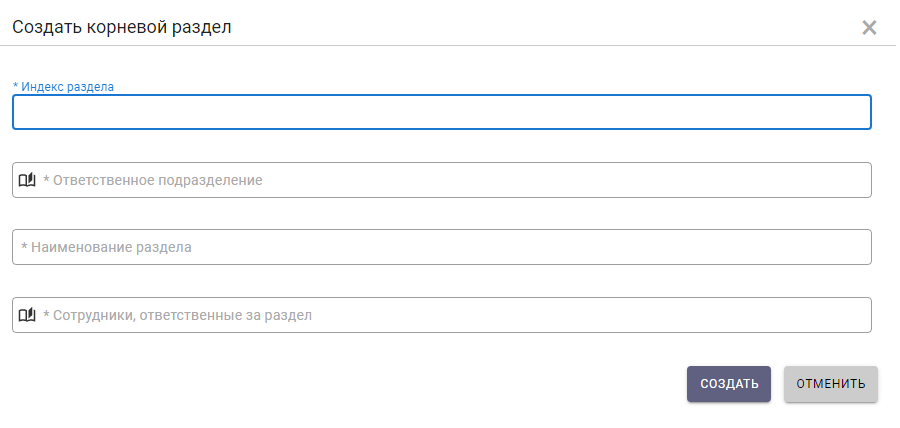
Заполните поля нового раздела.
-
Создайте желаемое количество разделов.
-
Создавайте подразделы, повторяя шаги 1-3. Создать подраздел можно при помощи элемента управления
или из пункта Создать подраздел контекстного меню. -
Создавайте дочерние разделы до получения желаемой иерархической структуры.
Изменение раздела номенклатуры дел
После создания раздел справочника может быть изменён при наличии соответствующих прав доступа.
-
Выберите раздел номенклатуры дел, который нужно изменить.
-
Измените раздел одним из доступных способов:
-
Выберите в контекстном меню раздела пункт Редактировать.
-
При помощи элемента управления
 в правой области справочника.
-
-
Измените поля раздела.
-
Сохраните изменения, нажав кнопку Сохранить.
Копирование разделов
Разделы могут быть скопированы в разрезе разделов, подразделов, дел и томов.
-
Выберите раздел номенклатуры дел, который нужно скопировать, включая входящие в его состав подразделы, дела и тома.
-
Вызовите контекстное меню раздела и выберите команду:
-
Копировать — будет скопирована иерархия раздела.
-
-
Выберите раздел, в который планируется поместить копию. Дерево разделов, включая подразделы, дела и тома, будет помещено в копию.
-
При копировании и помещении скопированного дерева разделов, включая подразделы, дела и тома:
-
Карточки разделов, подразделов будут скопированы в состоянии
Проект -
Карточки дел будут скопированы в состоянии
Проект, если в карточке дела не установлен признак Переходящее дело -
Если в карточке дела не установлен признак Переходящее дело, по карточке дела также будет скопирована информация кроме:
-
Значений из ЭУ
Контрол табличных данных, который расположен на вкладке Документы, списанные в дело -
Значения из поля Дата закрытия дела
-
Значения из поля Место хранения
-
Значения из поля Опись №
-
Значения из поля Протокол ЭПК №
-
Значения из поля Фонд
-
Значения из поля Фонд
-
Значения из поля Дата начала хранения
-
Значений в разделе Журнал передач
-
-
Значение следующих полей карточки дела будет пересчитано:
-
Значение поля Дата начала хранения заполнится датой
01.01. год номенклатуры дел, в которую копируется дерево разделов, включая подразделы, дела и тома -
Значение поля Дата окончания хранения заполнится как:
01.01. год,
следующий за годом, к которому относится родительский для дела раздел
+ значение поля Срок (лет) строки справочника, которая указана в поле Срок хранения -
Значение поля Срок хранения в оперативном архиве заполнится как:
31.12.год, следующий за годом, к которому относится родительский для дела раздел -
Значение поля Дата заведения дела заполнится текущей датой
-
-
Если в карточке дела установлен признак Переходящее дело и указано состояние, отличное от состояния Закрыто, то копируется:
-
В копируемую карточку дела с установленным признаком Переходящее дело в скрытое поле Родительский раздел добавляется также системный идентификатор текущей карточки раздела, в которую входит карточка копируемого дела, в копируемом дереве разделов.
Таким образом карточка дела входит сразу в несколько карточек разделов в разрезе номенклатур разных лет.
-
-
Если в карточке дела установлен признак Переходящее дело и указано состояние
Закрыто, то карточка дела не копируется. Таким образом карточка переходящего дела остается в номенклатуре дел тех лет, которые содержат карточки разделов, системный идентификатор которых указаны в скрытом поле Родительский раздел карточки переходящего дела. После копирования дерева разделов карточку переходящего дела необходимо создать -
Если у карточки дела не установлен признак Переходящее дело и у карточки дела есть дочерняя карточка тома, то карточка тома копируется в состоянии
Проект -
Если у карточки дела не установлен признак Переходящее дело и у карточки дела есть дочерняя карточка тома, то по карточке тома будет скопирована вся информация кроме Значений из ЭУ
Контрол табличных данных, который расположен на вкладке Документы, списанные в дело -
Если у карточки дела установлен признак Переходящее дело и указано состояние, отличное от состояния
Закрыто, и у карточки дела есть дочерняя карточка тома, то в копируемую карточку тома в скрытое поле Ссылка на родительское Дело добавляется также системный идентификатор текущей карточки дела, в которую входит карточка копируемого тома, в копируемом дереве разделов -
Если у карточки дела установлен признак Переходящее дело и указано состояние
Закрыто, и у карточки дела есть дочерняя карточка тома, то карточки томов не копируются
-
Удаление раздела номенклатуры дел
|
-
Выберите раздел номенклатуры, который нужно удалить.
-
Выберите в контекстном меню раздела пункт Удалить.
-
Появится предупреждение, подтвердите действие кнопкой ОК.
Перечень полей раздела номенклатуры дел
Каждый раздел номенклатуры дел содержит поля для заполнения:
| Название поля | Тип поля | Обязательность заполнения | Доступность редактирования | Комментарий |
|---|---|---|---|---|
Состояние |
Состояние |
Да |
Нет |
Текущее состояние карточки раздела. При
создании состояние |
Блок Основные реквизиты |
||||
Родительский раздел |
Карточка |
Да |
Нет |
Поле в схеме данных. Системный идентификатор системного раздела или родительского раздела, в состав которого входит текущая карточка раздела |
Подразделение |
Подразделение |
Да |
Да |
Выбор подразделения из справочника сотрудников |
Индекс раздела |
Строка |
Да |
Нет |
Заполняется автоматически после заполнения поля Подразделение выбором значения из справочника сотрудников: значение из поля Индекс организации или Индекс подразделения. При очищении поля Подразделение значение поля Индекс раздела также очищается. |
Заголовок раздела |
Строка |
Да |
Да |
Вручную |
Таблица Ответственные |
||||
Ответственный |
Сотрудник |
Да |
Да |
Выбор значения из справочника сотрудников |
Вкладка Дела |
||||
Таблица Дела (Контрол табличных данных) |
||||
Индекс дела |
- |
- |
- |
Значение колонки заполняется в соответствии со следующим правилом:
|
Заголовок дела |
- |
- |
- |
Значение колонки заполняется в соответствии со следующим правилом:
Отображается в виде кликабельного дайджеста |
Состояние |
- |
- |
- |
Значение колонки заполняется в соответствии со следующим правилом:
|
Жизненный цикл карточки "Раздел"
Жизненный цикл карточек в процессе работы определяется автоматом состояний:
-
Проект — начальное состояние Раздела
-
Утвержден
-
Закрыт
Изменение состояний выполняется по приведенной схеме.
 Рисунок 5. Жизненный цикл карточки "Раздел"
Дайджест раздела
При сохранении карточки раздела ей присваивается дайджест. Дайджест формируется по следующему правилу
<индекс раздела> <название подразделения>
-
<индекс раздела>— значение поля Индекс раздела карточки раздела -
<название подразделения>— значение поля Полное название карточки подразделения, которое указано в поле Подразделения карточки раздела
Кнопки раздела
Для карточки раздела настроены кнопки Утвердить и Закрыть, позволяющие перевести раздел в другое состояние. В зависимости от текущего состояния раздела и настроек безопасности, кнопки перевода раздела в другое состояние могут быть недоступны пользователю. Так же настроена кнопка Утвердить приказом, при нажатии на которую открывается карточка вида указанного в настройках ЭУ Номенклатуры дел.
 НАШЛИ ОШИБКУ?