Настройка функций модуля Docsvision AI
Исправить\озвучить текст
Для работы с функциями Исправление текста и Озвучка текста администратору необходимо добавить в разметку элемент управления Контейнер из группы AI, поместить в него элемент управления Текст и отметить эти функции в свойствах.
| Функции доступны для использования в любых карточках. |
Краткий пересказ, Вопрос по файлу, Анализ и Сравнение файлов
Функции Краткий пересказ, Вопрос по файлу, Анализ и Сравнение файлов добавляются в систему как пункты контекстного меню элемента управления Список файлов. Для работы функций необходимо добавить в разметку элемент управления Контейнер из группы AI и поместить в него элемент управления Список файлов.
| Функциональность доступна для использования только в карточках типа Документ и Задание. В заданиях функция доступна только для основных файлов. |
Сгенерировать текст
Для работы функции Генерация текста, нужно добавить в разметку элемент управления Кнопка генерации текста.
Дополнительно для функции может быть настроено автозаполнение поля сгенерированным текстом и настройки параметров генерации по умолчанию.
Для автозаполнения поля в карточке сгенерированным AI текстом, в настройках разметки, нужно записать в свойство Автозаполнять указанное поле название текстового ЭУ текущей карточки, которое требуется заполнить сгенерированным текстом.
-
Добавить поля — учитывать контекст полей карточки;
-
Извлекать текст из файлов — учитывать контекст текста из приложенных файлов.
| Функция доступна для использования в карточках типа Документ и Задание. |
Извлечь атрибуты (для входящих)
Для работы функции "Извлечение атрибутов", нужно добавить в разметку входящих документов элемент управления Кнопка извлечения атрибутов (входящие).
В конструкторе разметок у элемента доступны свойства ИНН и Организация, которые выполняют роль фильтра при определении атрибутов:
-
При извлечении атрибутов происходит поиск всех возможных значений атрибута Организация-отправитель во входящем файле.
-
Если в полученных данных есть соответствия значениям из свойств
ИННиОрганизация, они игнорируются.
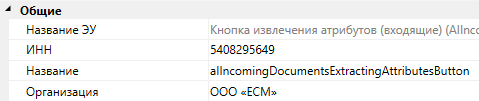
|
Функция работает корректно только в документах вида ДокументУД / Входящий.
Для заполнения используются поля |
Создать протокол
Для работы функции "Создание протокола", нужно добавить в разметку протокола элемент управления Кнопка создания протокола и два элемента управления типа Флажок с названиями timing и complexForm.
| Данная функция доступна для демонстрации и требует использования специализированных ЭУ и шаблонов файлов. При необходимости обратитесь в техническую поддержку. |
Создать задание голосовым вводом
Чтобы иметь возможность создавать задания "На исполнение" с помощью голосового ввода, необходимо в конструкторе разметок добавить ЭУ Кнопка создания задания голосовым вводом в корневой блок (Root) разметки . Кнопка имеет свойства для изменения CSS классов иконок начала, отмены записи и создания задания. На главной странице Web-клиента в правом нижнем углу появится кнопка-иконка  .
.
| Для использования функции требуется соединение по протоколу HTTPS. |
Информация о тарифах
Для возможности просмотра информации о текущем тарифе необходимо в конструкторе разметок () добавить еще одну вкладку и поместить в неё ЭУ Подписка.
Маскировка данных
Для маскировки чувствительных данных, в конструкторе разметок установите флаг Маскировать данные (по умолчанию он снят) у целевого элемента управления (функция доступна при наличии соответствующей лицензии). Правила определения данных, подлежащих маскировке, настраиваются в узле конструктора справочников "Маскировка данных".

-
"Список регулярных выражений" — для поиска и замены данных по шаблонам.
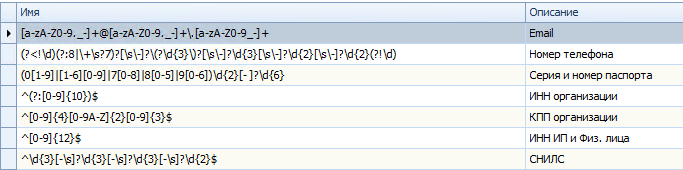 Рисунок 3. Узел "Список регулярных выражений"
 -
"Список слов с учётом лексем" — для маскировки точных слов с учётом лексем.
 Рисунок 4. Узел "Список слов с учётом лексем"
 -
"Список типов слов" — для маскировки обобщённых категорий слов.
Возможные значения:-
PER — ФИО
-
ORG — организации
-
LOC — адреса
 Рисунок 5. Узел "Список типов слов"
Не рекомендуется изменять строки и добавлять новые значения в узле "Список типов слов", чтобы избежать некорректной работы механизма маскировки. -
Обратная связь
Все оценки (лакйки/дизлайки) и комментарии пользователей сохраняются в базе данных в таблице AiFunctionsFeedback.
| Поле | Тип данных | Описание |
|---|---|---|
FeedbackID |
UNIQUEIDENTIFIER |
Уникальный идентификатор записи |
EmployeeID |
UNIQUEIDENTIFIER |
Идентификатор сотрудника, оставившего оценку |
EmployeeName |
NVARCHAR(100) |
Имя сотрудника |
FeedbackDateTime |
DATETIME |
Дата и время отправки отзыва |
RequestAlias |
NVARCHAR(100) |
Алиас запроса (название промпта) |
Comment |
NVARCHAR(MAX) |
Текст комментария |
IsLike |
BIT |
Тип оценки: Пример запроса для просмотра оценок: SELECT * FROM AiFunctionsFeedback ORDER BY FeedbackDateTime DESC |
 НАШЛИ ОШИБКУ?