Настройка модуля интеграции с УЦ Контур
Выпуск сертификата выполняется с использованием методов API модуля. Описание API модуля приведено в разделе руководстве разработчика модуля: "Разработка компонентов модуля".
Модуль использует API УЦ Контур и требует получить доступ к Crypto API УЦ Контур.
-
Инструкция по получению доступа к Crypto API приведена на сайте УЦ Контур.
-
Обратите внимание, что работа в продуктовой среде осуществляется по HTTPS-соединению и потребует настроить предпочтительный способ аутентификации.
Начиная с версии 5.5.1, сборка 89, модуль УЦ Контур поддерживает аутентификацию по API-ключу. Этот способ является предпочтительным и заменяет собой схему работы с использованием ГОСТ-TLS сертификатов, поддержка которой остаётся для обратной совместимости.
-
Если API-ключ указан, аутентификация выполняется по API-ключу. При использовании аутентификации с API-ключом ГОСТ-TLS сертификаты для доступа к Контур УЦ выпускать и обновлять не требуется.
-
Если API-ключ не указан, будет использоваться аутентификация ГОСТ-TLS.
-
Если указанный ключ недействителен, попытка подписания облачным сертификатом завершится ошибкой.
Настройка использования ключа API:
-
API-ключ для Крипто API формируется на портале Интегратор в отдельном приложении, аналогично API-ключу для KCR API.
-
Для получения доступа к приложению необходимо отправить запрос в техническую поддержку УЦ Контур.
-
На указанную электронную почту будет направлено приглашение в приложение, где можно выпустить ключ.
-
Сформированный API-ключ требуется указать в поле
CryptoApiKeyв Конструкторе справочников Docsvision.
Даже если у вас уже есть ключ KCR API, для Crypto API нужно получить отдельный, так как это разные ключи. Настройка ГОСТ-TLS:
-
Для подачи заявления в ОС Windows используется приложение PkiTools (см. инструкцию из шага выше). При настройке ГОСТ-криптографии через приложение откажитесь от установки пароля:
В окне установки пароля для контейнера не задавайте пароль, оставьте поле Новый пароль пустым. 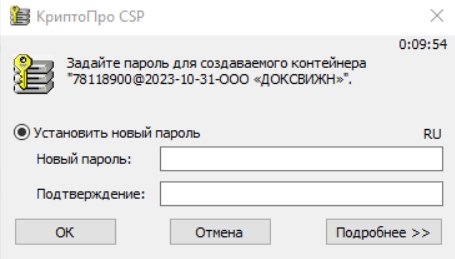 Рисунок 1. Пароль для контейнера
 -
На финальном шаге настройки по инструкции настройка ГОСТ-TLS в приложении на сервере будет создан файл запроса и контейнер закрытого ключа. Этот файл запроса и заявление нужно отправить в УЦ Контур по адресу, указанному на странице "Получение доступа к Crypto API".
-
Полученный от КриптоПро сертификат нужно установить в контейнер закрытого ключа по инструкции Установка личного сертификата через КриптоПро CSP на сайте УЦ Контур.
-
Убедитесь, что у пользователя, для которого будет выпускаться сертификат, в карточке сотрудника указано ФИО и заполнен номер телефона в поле “Мобильный телефон”. На этот номер позже будут приходить СМС уведомления при подписании.
-
Укажите параметры в конструкторе справочников.
-
Подайте заявку на сертификат с использованием "API модуля".
-
Убедитесь, что в справочнике сотрудников в карточке сотрудника указан полученный сертификат.
-
-
-
Укажите значение следующих настроек в Конструкторе справочников:
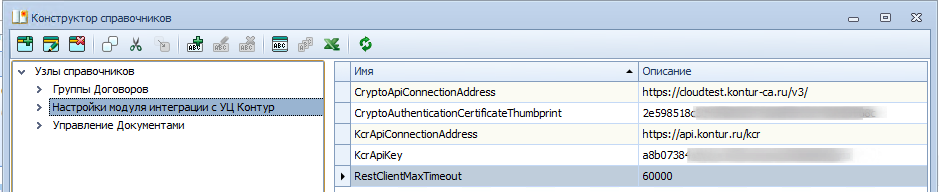 Рисунок 2. Заполненные настройки в конструкторе справочников
-
CryptoApiConnectionAddress— точка подключения к КриптоПро. -
CryptoApiKey— API-ключ для доступа к Crypto API УЦ Контур. Обязателен к заполнению, если используется аутентификация по ключу API. -
CryptoAuthenticationCertificateThumbprint— отпечаток сертификата, переданного УЦ Контур по заявке.
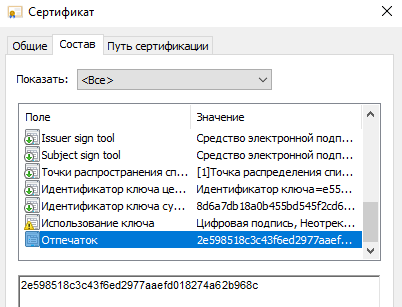 Рисунок 3. Отпечаток сертификата
-
KcrApiConnectionAddress— точка подключения к API УЦ Контур. -
KcrApiKey— API-ключ УЦ Контур. -
RestClientMaxTimeout— интервал времени (в миллисекундах), в течение которого будет ожидаться ответ от УЦ Контур. Значение по умолчанию60000мс, 60 секунд.
Права доступа к узлу конструктора справочников назначаются в соответствии с дискреционной моделью безопасности. -
 НАШЛИ ОШИБКУ?