Включить предпросмотр файлов при помощи Р7-Офис/OnlyOffice
Для ЭУ Предпросмотр файла добавлена возможность предварительного просмотра при помощи "Р7-Офис. Сервер документов"/OnlyOffice.
Данная реализация позволяет отображать предпросмотр не печатную версию документа, а непосредственно файл. Например, для документа Excel появляется возможность скопировать данные из файла с сохранением структуры и форматирования. Функциональность Р7 Офис отличается от стандартной реализации. Возможность предварительного просмотра сохраняется, но функциональность ограничена набором возможностей Р7, например, новый компонент не поддерживает функцию поворота на 90 градусов.
Содержимое файла в области предпросмотра иногда может отображаться с некорректным форматированием. Например, отсутствующие на сервере Р7 шрифты могут незначительно отличаться от исходного документа, некоторые сложные элементы могут выглядеть иначе.
Настройка "Р7-Офис. Сервер документов"/OnlyOffice
-
Скачайте и установите сервер документов по ссылке. Инструкция по установке доступна по той же ссылке.
Потребуется лицензия на Р7-Офис. Указанные выше компоненты можно установить при помощи инсталлятора. Достаточно установить только эти компоненты, сам корпоративный сервер устанавливать не нужно.
-
Откройте диспетчер серверов IIS. На начальной странице выберите Сертификаты сервера.
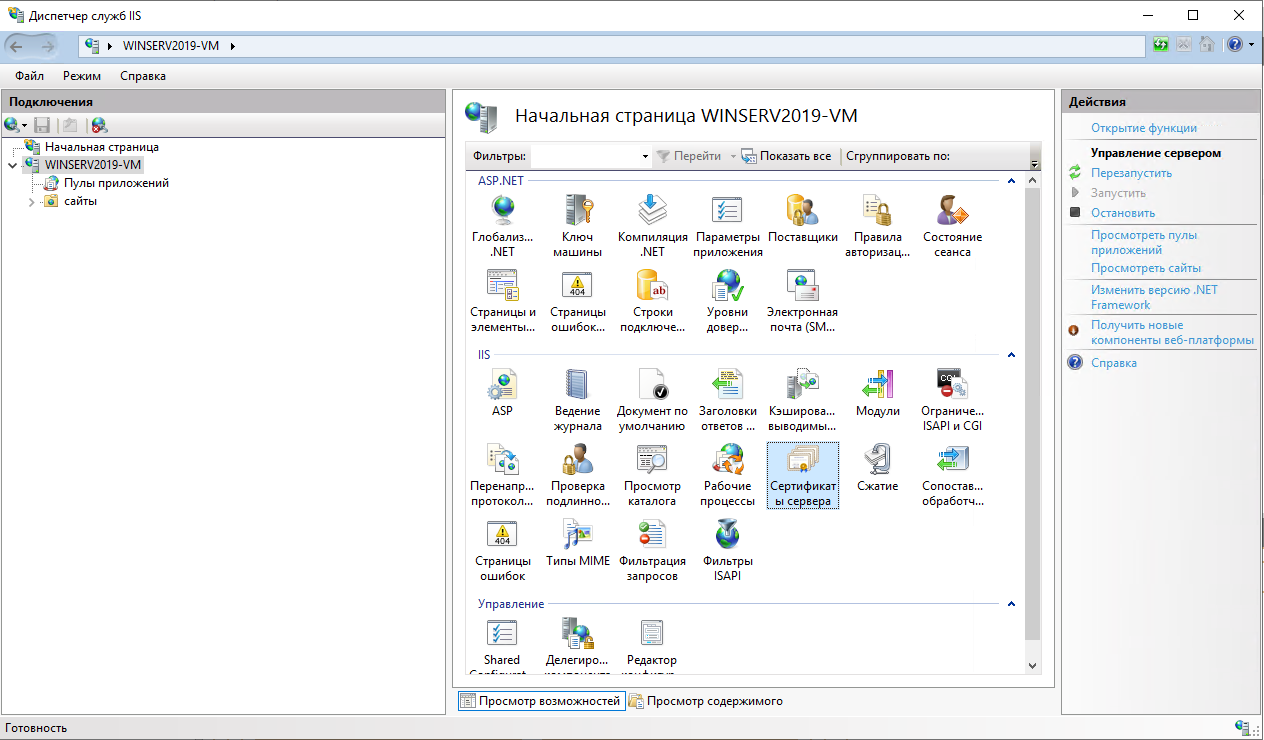 Рисунок 1. Начальная страница диспетчера серверов IIS
 -
На странице Сертификаты сервера выберите Создать самозаверенный сертификат.
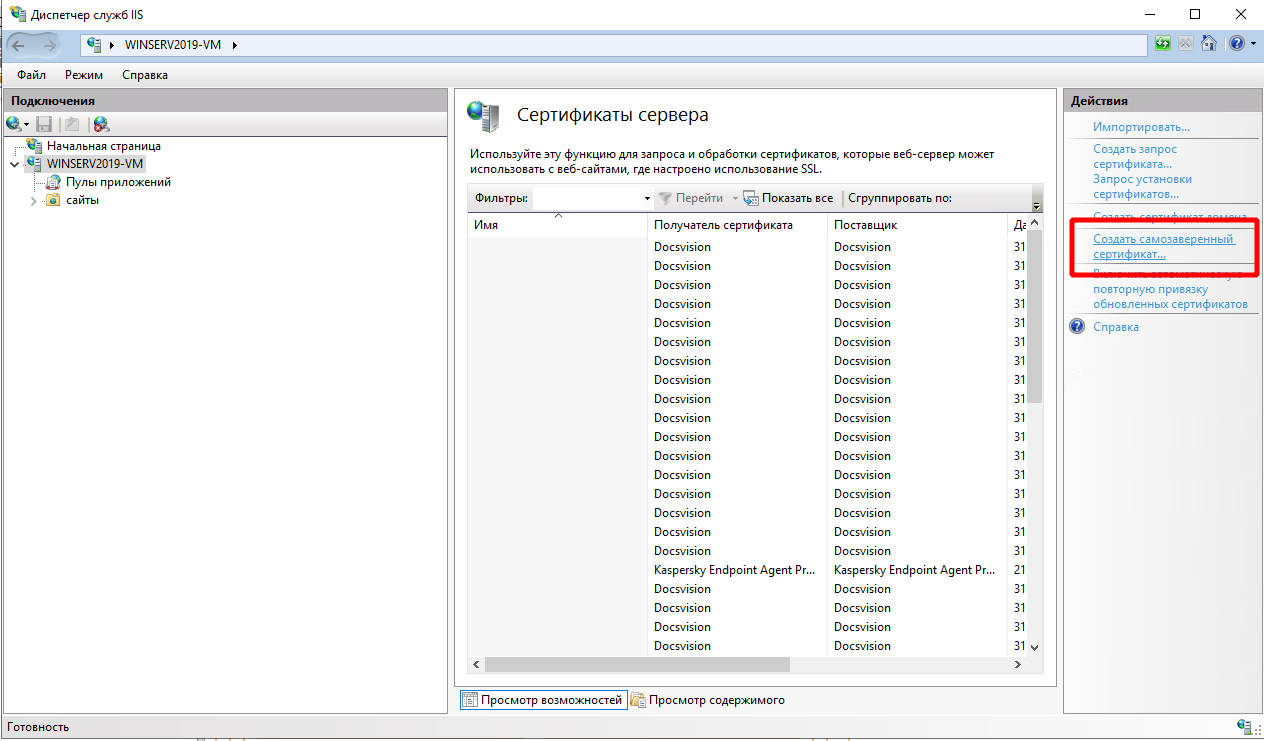 Рисунок 2. "Создать самозаверенный сертификат"
 -
В поле Понятное имя сертификата укажите полное имя сервера, затем нажмите ОК.
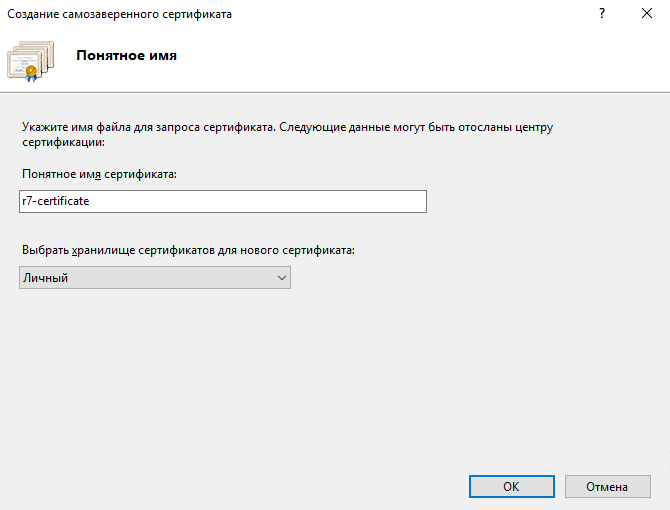 Рисунок 3. Укажите имя сертификата
 -
Правой кнопкой мыши нажмите на созданный сертификат, в контекстном меню выберите Экспортировать.
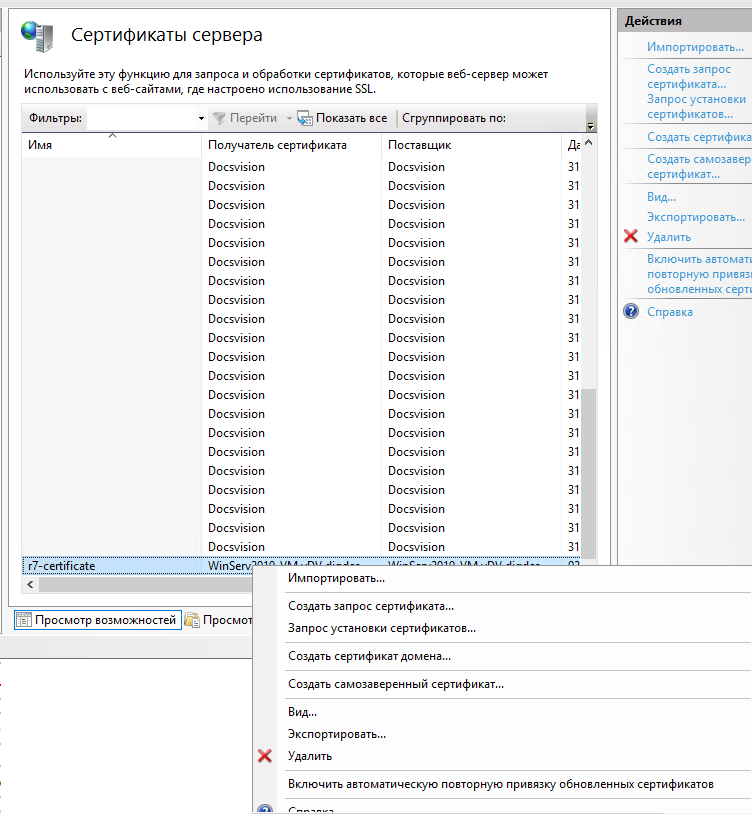 Рисунок 4. Экспортируйте сертификат
 -
В появившемся окне укажите путь для сохранения сертификата и задайте пароль.
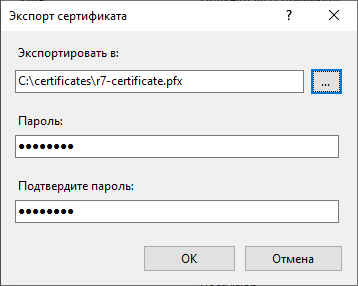 Рисунок 5. Укажите путь для сохранения сертификата и задайте пароль
Если используется самозаверенный сертификат, его потребуется установить в хранилище "Доверенные корневые центры сертификации" на уровне "Локальный компьютер" на сервере и на клиентских машинах.
-
Скачайте и установите утилиту OpenSSL.
-
Запустите Win64 OpenSSL Command Prompt от имени администратора, перейдите в директорию, в которой располагается файл
r7-cert.pfx. -
Выполните команду:
$ openssl pkcs12 -in ./r7cert.pfx -clcerts -nokeys -out r7cert.crt
Введите пароль.
Будет создан файл
r7cert.crt. -
Выполните команду:
 $ openssl pkcs12 -in ./r7cert.pfx -nocerts -nodes -out r7cert.key+
Введите пароль.
Будет создан файл
r7cert.key. -
В файле
ds.confпо адресуC:\Program Files\R7-Office\DocumentServer-IE\nginx\confукажите путь до созданных сертификата и ключа по следующему шаблону:include includes/http-common.conf; server { listen 0.0.0.0:8083 ssl; (1) listen [::]:8083 ssl default_server; server_tokens off; set $secure_link_secret oLERiDD4bc309MFWvy3B; root /usr/share/nginx/html; ssl on; ssl_certificate "C:/certificates/r7test.crt"; (2) ssl_certificate_key "C:/certificates/r7test.key"; (3) ssl_verify_client off; ssl_ciphers "EECDH+AESGCM:EDH+AESGCM:AES256+EECDH:AES256+EDH"; ssl_protocols TLSv1.2; ssl_session_cache builtin:1000 shared:SSL:10m; ssl_prefer_server_ciphers on; include includes/ds-*.conf; }1 Адрес сервера документов Р7-Офис/OnlyOffice. Сервер документов должен быть доступен из того же доменного имени из-за CORS политик браузера. 2 Путь к файлу r7cert.crt.3 Путь к файлу r7cert.key. -
Перезапустите службу Р7-Офис. Сервер документов Proxy/OnlyOffice.
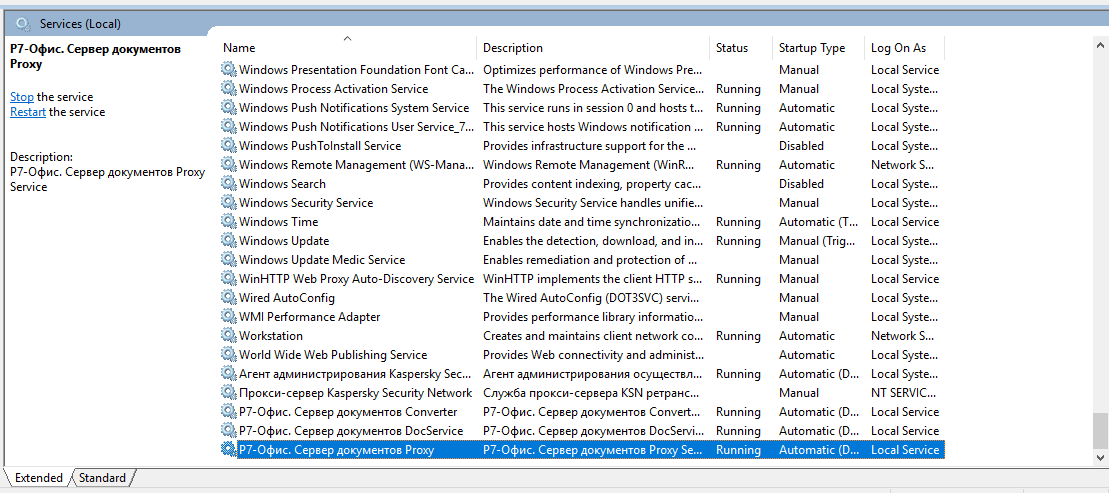 Рисунок 6. Служба "Р7-Офис. Сервер документов Proxy"
 -
Проверьте действительность сертификата в браузере: перейдите по адресу
https://localhost:8083/welcome. Если настройка выполнена верно, появится сообщение "Сервер документов запущен".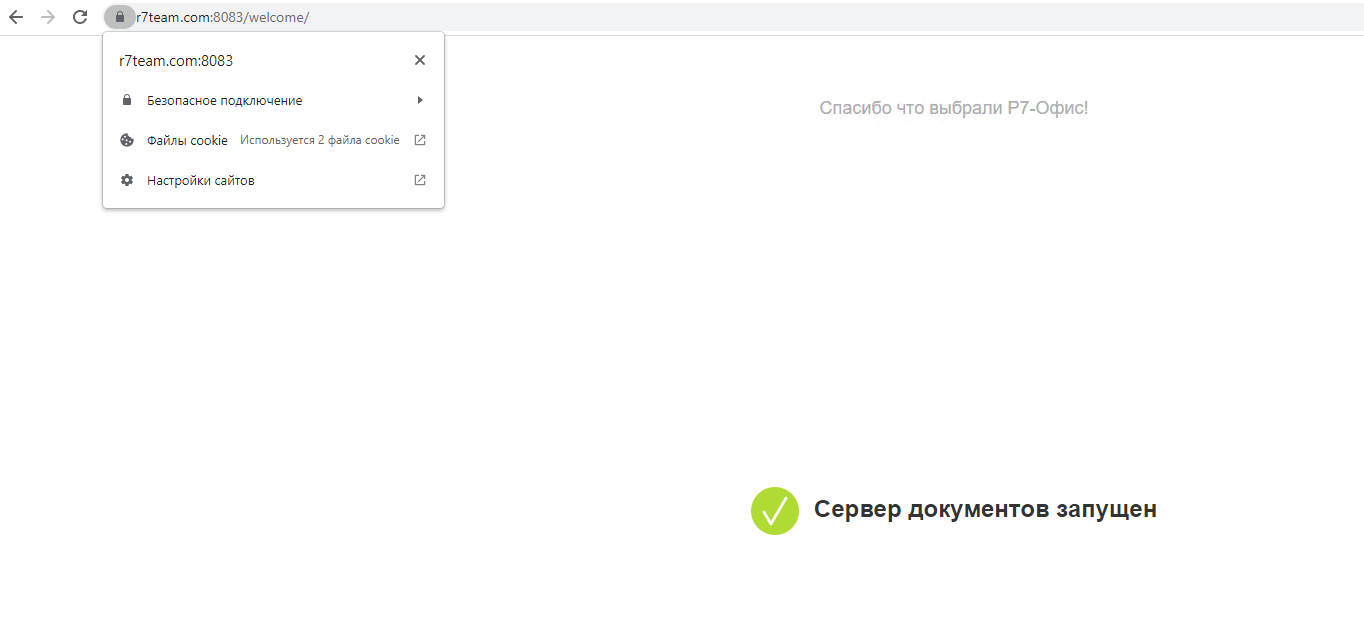 Рисунок 7. Сертификат действителен
Чтобы избежать ошибки с сертификатом на пользовательских машинах, потребуется либо локально установить сгенерированный сертификат, либо перейти на URL сервера документов, например,
https://r7team.com:8083/и там выбрать перейти на сайт. -
В файле
C:\Program Files\R7-Office\DocumentServer-IE\config\local.jsonзадайте для параметровinbox,outboxиbrowserзначениеfalse:"token": { "enable": { "request": { "inbox": false, "outbox": false }, "browser": false }, -
Добавьте входящее правило для порта в брандмауэр.
Конфигурация Web-клиента
-
В конфигурационном файле Web-клиента по адресу Каталог-установки-Web-клиента\5.5\Site\web.config добавьте следующие параметры:
Секция "":-
<Setting Name="ServerR7ConnectionAddress" Value="http://domain.company.com:8083" />— url сервера документов Р7-Офис/OnlyOffice. Настройка обязательна для заполнения. Если url сервера документов Р7 не указан, вторая настройка будет проигнорирована и будет использоваться стандартный инструмент предварительного просмотра pdf.js.Для корректной работы предпросмотра убедитесь, что URL сервера документов Р7-Офис/OnlyOffice доступен с клиентских рабочих мест. -
<Setting Name="FilePreviewMode" Value="1" />— определяет, какой компонент используется для предпросмотра. Значения:0— стандартный pdf.js,1— новый Р7.
-
-
Переключите Web-клиент на использование
https://.
Настроить работу Web-клиента по HTTPS
По умолчанию Web-клиент работает по протоколу HTTP. Если требуется подключаться по защищённому соединению, потребуются дополнительные настройки.
-
Откройте Диспетчер служб IIS.
-
На начальной странице выберите Сертификаты сервера.
Будет открыто окно выбора доступных сертификатов. Вам необходимо создать новый сертификат.
-
В области Действия выберите Создать самозаверенный сертификат.
Если у вас уже есть сертификат, выданный центром сертификации или компанией, вы можете его Импортировать. Вы также можете Создать запрос сертификата согласно инструкции онлайн. В последнем случае обратите внимание на следующее примечание.
-
В открывшемся окне введите понятное имя сертификата и нажмите ОК.
Сертификат будет создан и автоматически помещён в хранилище.
-
Перейдите на сайт DocsVision в IIS. Например, Default Web Site.
-
Справа в области Действия выберите Привязки.
-
В появившемся окне нажмите Добавить.
-
Выберите Тип: https. Поставьте IP-адрес в значение "Все неназначенные", укажите
Порт443. -
В поле
Имя узлавведите адрес подключения к Web-клиенту. -
Выберите SSL-сертификат, созданный ранее из списка или, нажав на кнопку Выбрать. Нажмите ОК.
-
Повторите шаги 1 — 6, если требуется задать привязки для нескольких адресов.
| Данная настройка не исключает возможности подключения по HTTP. Если вы хотите, чтобы клиенты могли работать в Web-клиенте только по HTTPS, выполните шаги из пункта Ограничьте использование HTTP:. |
-
Перейдите на сайт Web-клиента в IIS. По умолчанию DocsVisionWebClient.
-
В окне выберите "Параметры SSL".
-
Поставьте флаг
Требовать SSL. В спискеСертификаты клиентавыберите:-
Принимать, если клиентский сертификат может использоваться, но не является обязательным для входа в Web-клиент;
-
Игнорировать, если клиентские сертификаты не используются;
-
Требовать, если вход в Web-клиент разрешён только при наличии клиентского сертификата.
-
-
В области Действия справа нажмите Применить.
Будут сохранены настройки. Убедитесь, что клиенты уведомлены о необходимости вводить адрес через https. В противном случае при вводе адреса Web-клиента через http клиенты получат ошибку.
-
Откройте Панель управления Web-клиентом.
-
На панели управления Web-клиент выберите раздел "Web-клиент" и нажмите Обновить напротив адреса Web-клиента.
При настройке Параметров SSL в диспетчере IIS не устанавливайте флаг
Требовать SSLдля Default Web Site или сайта DocsVision. Если установить флаг для этих сайтов, Windows клиент и другие модули будут требовать защищённое подключение. Понадобится настроить адрес сервера в Консоли настройки DocsVision см. Руководство Администратора модуля Платформа, раздел Настройки сервера. Адрес подключения понадобится также сменить на всех клиентских машинах.
 НАШЛИ ОШИБКУ?