Записи справочников
Элемент разметки Записи справочников предназначен для выбора одного или нескольких значений из одного или нескольких справочников.
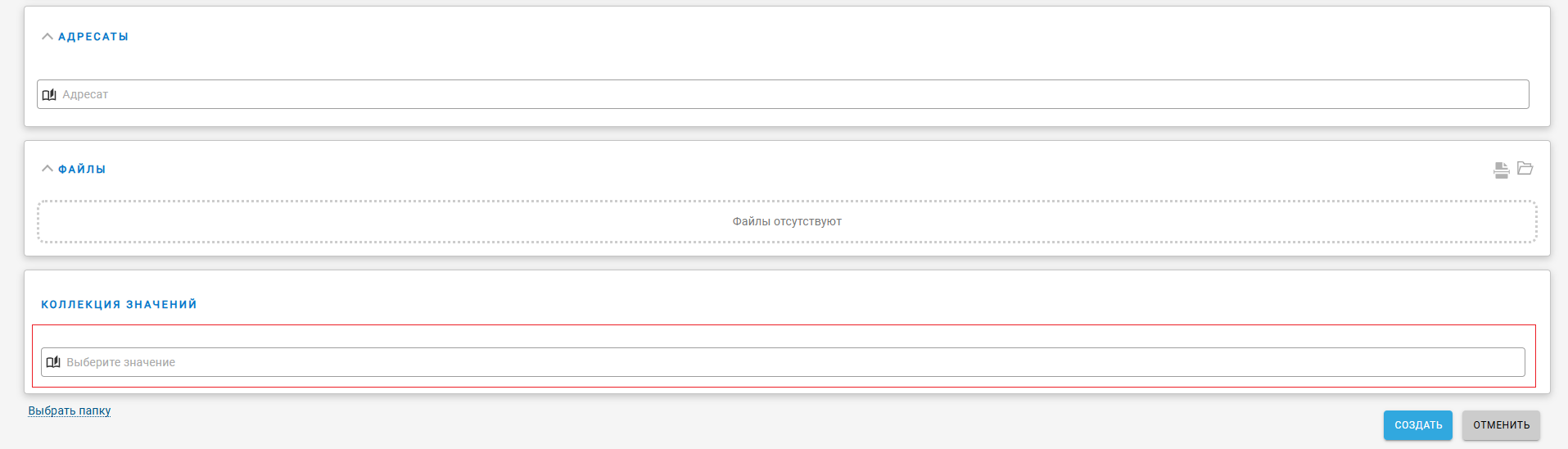
В зависимости от настроек могут быть ограничены возможности выбора определённых типов записей, а также области выбора (см. подробнее "Записи справочников").
Также может быть разрешён выбор только одной или нескольких записей. Или режим, при котором определённое значение будет по умолчанию выбрано.
Режим отображения
-
В режиме Просмотр и Редактирование по месту ЭУ представляет собой текст, содержащий иконки (свойство
CSS-класс иконки) и отображаемые названия (свойствоОтображаемое поле) выбранных элементов справочника. Выбранные элементы отображаются либо в одну строку с разделителем;, либо вертикально, с новой строки в зависимости от значения свойстваВертикальная ориентация. -
В режиме Редактирование ЭУ содержит:
-
Кнопку
 , нажатие на которую открывает окно поиска и выбора элементов с текстовым полем для ввода искомого текста.
 -
Раскрывающийся список найденных элементов справочника с возможностью выбора. Список будет отображен при вводе строки, длина которой больше или равна значению, заданному в свойстве
Индекс поиска.Нажатие на найденный элемент добавляет его в список ниже. Для каждого пункта в списке отображается следующая информация:
-
Если выбор осуществляется из нескольких справочников, отображается название справочника и секции, в которой найден данный элемент.
-
Иконка (свойство
CSS-класс иконки) и отображаемое название элемента (свойствоОтображаемое поле). Если в отображаемом названии найдены совпадения, они будут выделены жёлтой подсветкой. -
Дополнительные сведения об элементе (свойство
Дополнительные поля). Если поле дополнительных сведений также является полем для поиска и в нём найдены совпадения, они будут выделены жёлтой подсветкой.
-
-
Список выбранных элементов справочника.
-
Выбор из нескольких типов значений
Если для выбора доступны несколько типов значений, в режиме редактирования значения ЭУ нажмите кнопку , чтобы открыть окно выбора элементов.
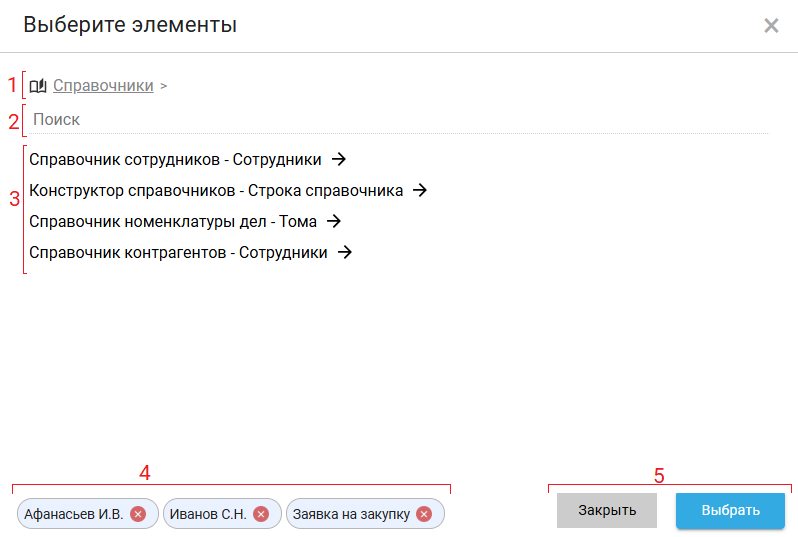
-
Указатель типа элементов. В заголовке окна отображается путь к текущей секции. Чтобы перейти к дочерним элементам, нажмите кнопку
 . Чтобы перейти к промежуточному уровню, используйте ссылки в пути к текущему открытому элементу справочника. Чтобы вернуться к списку типов значений, нажмите на кнопку .
 -
Поле для ввода текстового поискового запроса.
-
Доступные типы значений. Чтобы перейти к выбору значения, нажмите на строку с типом значений.
-
Список выбранных значений с возможностью удаления элементов.
-
Кнопки Закрыть и Выбрать. Кнопка Закрыть закрывает окно без изменения значения ЭУ, аналогичное действие поведение будет при закрытии формы кнопкой
Хв заголовке, либо при клике по странице вне формы. Кнопка Выбрать закрывает окно, значение ЭУ будет установлено как список выбранных в форме элементов.
Выбор из одного типа значений
Если для выбора доступен только один тип значений, в режиме редактирования значения ЭУ нажмите кнопку , чтобы открыть окно выбора элементов.
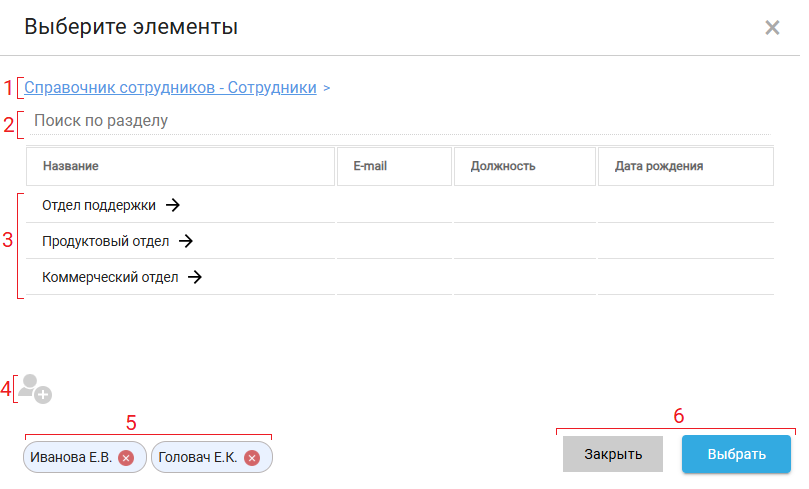
-
Указатель типа элементов. В заголовке блока отображается путь к текущей секции. Чтобы перейти к промежуточному уровню, используйте ссылки в пути к текущему открытому элементу справочника. Чтобы вернуться к списку типов значений, нажмите на кнопку
. -
Поле для ввода текстового поискового запроса.
-
Доступные типы значений. Чтобы перейти к выбору значения, нажмите на строку с типом значений.
Если настроено свойство
Дополнительные поля, таблица будет содержать столбец с названием элемента (свойство "Отображаемое поле"), а также столбцы для всех полей, указанных в свойствеДополнительные поля.
Если в таблице какого-либо типа элементов отображается выбранный элемент, он будет выделен жирным шрифтом. -
Кнопка добавления нового значения в справочник. Отображается, если соответствующая возможность включена в настройках типа значения и текущий сотрудник обладает правом на редактирование справочника и строки, указанной в свойствах "Узел" или "Ограничение".
Добавлять разрешается следующие новые значения:-
Подразделения справочника контрагентов
-
Сотрудники справочника контрагентов
-
Подразделения справочника сотрудников
-
Сотрудники справочника сотрудников
-
Узлы конструктора справочников
-
Элементы конструктора справочников
-
-
Список выбранных значений с возможностью удаления элементов.
-
Кнопки Закрыть и Выбрать. Кнопка Закрыть закрывает окно без изменения значения ЭУ, аналогичное действие поведение будет при закрытии формы кнопкой
Хв заголовке, либо при клике по странице вне формы. Кнопка Выбрать закрывает окно, значение ЭУ будет установлено как список выбранных в форме элементов.
Последние выбранные значения
В списке последних выбранных значений отображаются записи из всех справочников, которые были выбраны ранее.
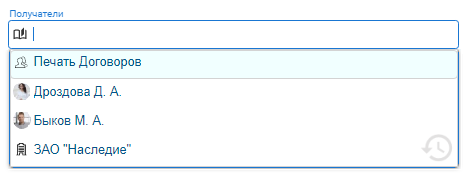
Чтобы открыть список последних, выберите элемент разметки и нажмите клавишу ↓ или ⎵. Поле для ввода текста должно быть пустым, иначе будет вызван быстрый поиск.
Список последних выбранных сотрудников не очищается при перезапуске IIS или при нажатии использовании функции "Вернуть настройки по умолчанию" в профиле пользователя.
Добавить запись справочника
Нажмите кнопку Выбрать или OK (если разрешается выбирать несколько записей), чтобы добавить запись.
-
В значение элемента разметки (в режиме выбора одной записи).
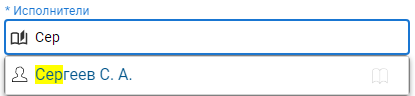 Рисунок 5. Элемент разметки в режиме выбора одной записи
 -
В список значений элемента разметки (в режиме выбора нескольких записей).
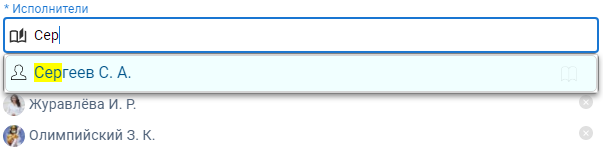 Рисунок 6. Элемент разметки в режиме множественного выбора
Удалить значение из списка в режиме множественного выбора
Нажмите кнопку  в строке значения, чтобы удалить его из списка.
Поиск по справочнику
Для ЭУ доступны два вида поиска значений: быстрый поиск из поля редактирования и поиск из окна элемента управления. Чтобы воспользоваться быстрым поиском по справочнику, введите искомое значение в поле элемента управления. Записи, соответствующие условиям запроса, будут показаны в списке. Записи, которые были выбраны, в результатах поиска не отображаются.
| Обратите внимание, поиск активируется при вводе количества символов, равного или превышающего указанное в свойстве "Поисковой индекс" |
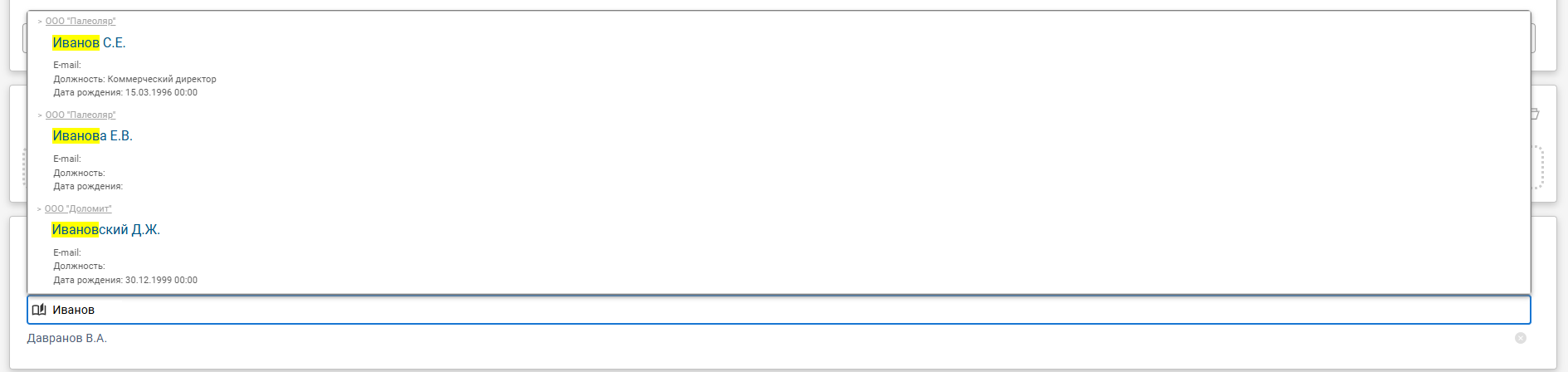
Поиск осуществляется по полям секции, указанным в параметре "Отображаемое поле". Результаты сортируются по возрастанию значения отображаемого поля и по справочнику. Справочники в результатах поиска отображаются в порядке, заданном в свойстве "Типы значений".
Количество результатов на "порцию" поиска зависит от свойства "Кол-во загружаемых за раз элементов". Больше результатов можно получить при нажатии на кнопку Показать ещё.
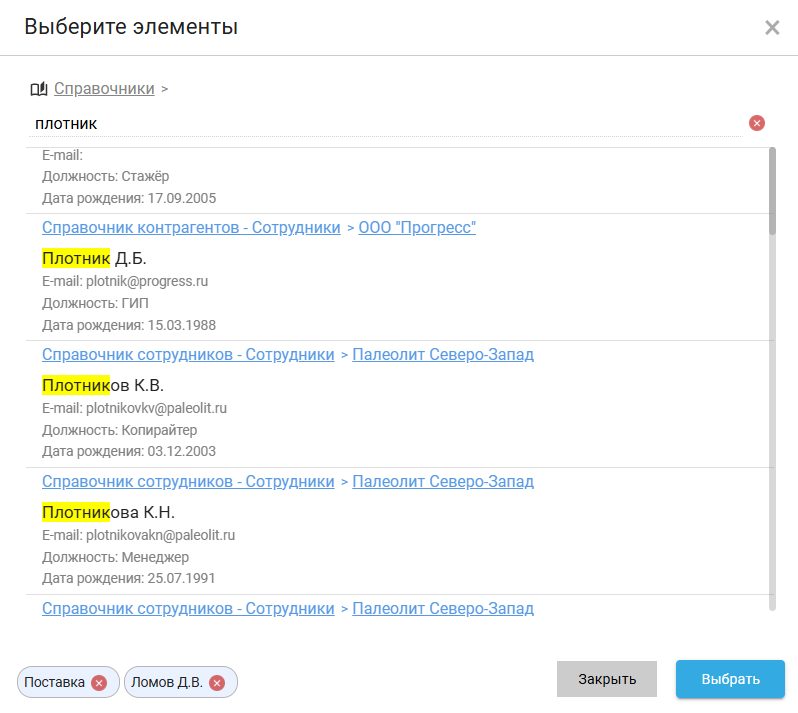
Если также задан параметр "Поле для поиска", поиск будет осуществляться по указанным в нём полям (поле из свойства Отображаемое поле в поиске участвовать не будет).
 НАШЛИ ОШИБКУ?