Активация лицензии из Консоли управления Docsvision
Основным способом активации системы, в Консоль управления Docsvision версии 6.2, сборка 1147 и выше, является указание ключа из web-интерфейса. Поддерживается онлайн- и офлайн-активация.
-
Откройте Консоль управления Docsvision на , перейдите к блоку настроек Лицензии.
-
Нажмите кнопку Активировать ключ.
-
В окне Активация лицензии выберите способ активации лицензии при помощи переключателей и заполните соответствующие поля:
-
Загрузить ответ офлайн-активации.
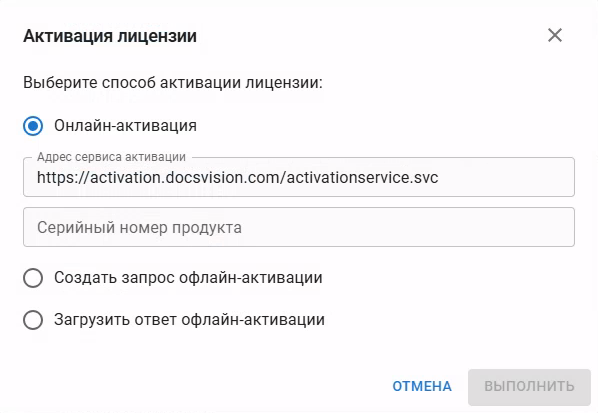 Рисунок 1. Окно "Активация лицензии"
-
Перезапустите службу Docsvision Platform.
Онлайн-активация лицензии
При выборе опции Онлайн-активация будет выполнена активация системы через сеть интернет. В окне активации лицензии проверьте и заполните следующие поля:
-
Адрес сервиса активации — официальный URL сервиса активации лицензии Docsvision подставляется автоматически.
-
Серийный номер продукта — полученный от Docsvision серийный номер лицензии системы.
Лицензионный ключ состоит из шести блоков, в каждом блоке по четыре буквы латинского алфавита или цифры. Значение можно ввести вручную или вставить из буфера обмена.
Нажмите кнопку Выполнить. При нажатии кнопки проверяются введённые данные. В случае возникновения ошибки, текст ошибки будет выведен в окне активации.
Если ключ корректен, все поля заполнены действительными данными и сервис активации доступен, лицензия будет активирована.
Значение сохраняется в Сервисе настроек для текущего сервера приложений в параметр . Значением параметра является полное XML-содержимое лицензии, аналогично файлу docsvision.lic.
|
Перезапустите службу Docsvision Platform. |
Активация лицензии офлайн
При выборе опции Создать запрос офлайн-активации будет создан запрос на офлайн-активацию. В окне активации лицензии заполните поле:
-
Серийный номер продукта — лицензионный ключ, полученный от Docsvision.
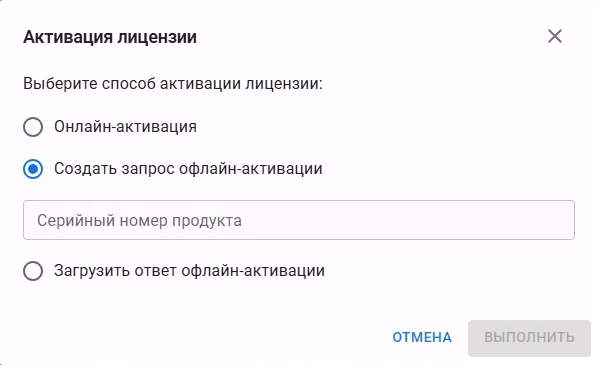
Нажмите кнопку Выполнить. При нажатии кнопки проверяются введённые данные. В случае возникновения ошибки, текст ошибки будет выведен в окне активации.
После успешной проверки введённых данных формируется файл запроса активации с именем вида: request-activation_ГГММДД_ЧЧММСС.xml. В зависимости от настроек браузера файл будет сохранён в папку загрузок или пользователю будет предложено выбрать место сохранения. Сразу после скачивания файла окно активации закрывается.
Воспользуйтесь сервисом офлайн-активации по адресу https://activate.docsvision.com/index или передайте файл запроса в службу лицензирования Docsvision для получения файла ответа.
Загрузка ответа на запрос офлайн-активации
При выборе опции Загрузить ответ офлайн-активации будет показано поле для выбора файла ответа офлайн-активации.
-
Выберите из файловой системы файл ответа на запрос офлайн-активации нажав левой кнопкой мыши в поле Файл ответа активации и нажмите кнопку Выбрать.
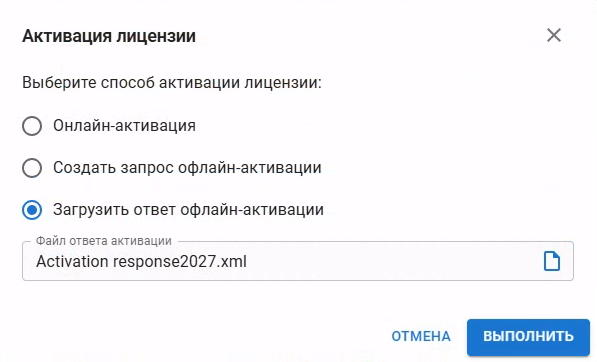
Выбрать можно только один файл с расширением .xml.
Нажмите кнопку Выполнить. При нажатии кнопки проверяются введённые данные. В случае возникновения ошибки, текст ошибки будет выведен в окне активации.
После успешной проверки формата выбранный файл передаётся Серверу приложений. Дальнейшая проверка структуры, содержимого и соответствия файла запросу офлайн-активации выполняется существующим механизмом лицензирования Docsvision.
Значение сохраняется в Сервисе настроек для текущего сервера приложений в параметр . Значением параметра является полное XML-содержимое лицензии, аналогично файлу docsvision.lic.
|
Перезапустите службу Docsvision Platform. |
 НАШЛИ ОШИБКУ?