Действия после установки сервера
Установка Docsvision Web-клиент Toolkit
Docsvision Web-клиент Toolkit — пакет утилит для Web-клиента, включающий Конструктор Web-разметок и WebToolBuilder. Web-клиент Toolkit поставляется отдельно от инсталлятора Web-клиент и не требует дополнительной установки серверной и клиентской частей модуля.
Установка Docsvision Web-клиент Toolkit выполняется из пакета установки Docsvision web-client toolkit.msi.
Пользователь, выполняющий установку, должен обладать правами локального администратора.
-
Запустите пакет установки
Docsvision web-client toolkit.msi.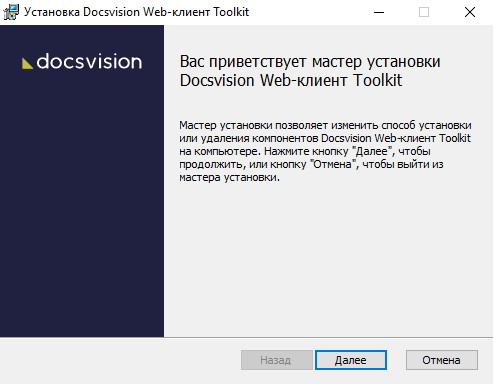 Рисунок 1. Мастер установки Docsvision Web-клиент Toolkit
-
Примите условия лицензионного соглашения, чтобы продолжить установку.
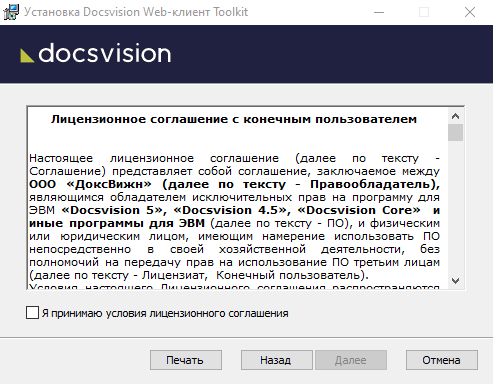 Рисунок 2. Условия лицензионного соглашения Docsvision Web-клиент Toolkit
-
Нажмите кнопку Установить и дождитесь завершения установки.
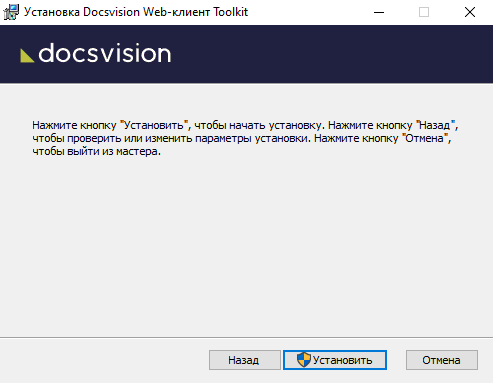 Рисунок 3. Установка Docsvision Web-клиент Toolkit
В меню Пуск, в группу "Docsvision Web-клиент" будут добавлены ярлыки Конструктор Web-разметок и WebToolBuilder.
-
Укажите адрес подключения к серверу Docsvision в файле конфигурации:
Обратите внимание, указанный ниже файл конфигурации расположен в ОС Windows по адресу C:\Program Files (x86)\Docsvision\WebClientToolkit\WebLayoutsDesigner.appsettings.json.-
WebLayoutsDesigner.appsettings.json— конфигурация программы Конструктор Web-разметок.{ "Docsvision": { "WebClient": { "Server": { "SessionManagerConnection": { "ConnectionAddress": "http://dvserver.domain.com:5000", (1) "BaseName": "alias" (2) } } } } }1 Адрес сервера Docsvision. 2 Псевдоним БД, от имени которой будет запускаться программа Конструктор Web-разметок.
-
-
В Консоль управления Docsvision, на странице откройте группу настроек "Решения" и выполните импорт стандартных решений для просмотра стандартных разметок Web-клиента.
-
Нажмите кнопку Применить в правом верхнем углу окна Консоли, чтобы применить настройки Web-клиента и перезапустите службу Сервера Web-клиента.
-
Если планируется разрешить пользователям открывать файлы из карточек в офисных приложениях, установите и настройте DVWebTool или DVSupService по инструкции в разделе "Установка DVWebTool и DVSupService".
Отключите клиентское кэширование
Рекомендуется отключить кэширование карточек и файлов на компьютере с сервером Docsvision, для избежания переполнения клиентского кэша из-за работы СУБП, следствием чего может стать замедление обработки БП. Настройка выполняется в секции "Site" конфигурационного файла Windows-клиента по адресу /usr/lib/docsvision/platform/config/windows-client-part.json.
-
Создайте или отредактируйте параметр
ClearCacheFromв конфигурационном файлеwindows-client-part.json. В параметре укажите дату и время в формате ISO 8601. Клиентский кэш будет очищен после перезапуска службы Сервера Docsvision в указанное время при подключении клиента к серверу Docsvision.Во время очистки удаляется содержимое папки
%temp%\DVCache\ИмяБазы\Идентификатор пользователя\. Очищается кэш пользователя, от имени которого выполняется подключение.Процедура очистки кэша может выполняться без ограничений, при необходимости.
Запуск клиента может занять больше времени из-за выполнения очистки.
Установка сервиса полнотекстового индексирования на сервер под управлением Linux
-
Установите сервис полнотекстового индексирования командами:
-
Astra Linux / Альт Сервер / Ubuntu
-
РЕД ОС
sudo apt-get update
sudo apt-get install docsvision-fulltextservice
sudo dnf makecache sudo dnf install docsvision-fulltextservice -
 НАШЛИ ОШИБКУ?