Установка Сервиса настроек
Пользователь, выполняющий установку, должен обладать правами локального администратора.
| Перед установкой ознакомьтесь с разделом "Необходимые ресурсы". |
Установка Сервиса настроек на сервер под управлением Linux
-
Установите серверные компоненты Сервиса настроек следующей командой, предварительно обновив индекс пакетов:
-
Astra Linux / Альт Сервер / Ubuntu
-
РЕД ОС
sudo apt-get update
sudo apt-get install docsvision-settingsservice
sudo dnf makecache sudo dnf install docsvision-settingsservice -
Установка Сервиса настроек на сервер под управлением Windows
-
Откройте пакет установки
Docsvision Settings service.msi.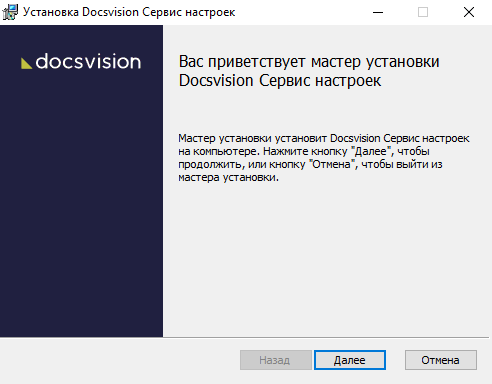 Рисунок 1. Установка Сервиса настроек
 -
Нажмите Далее, ознакомьтесь с условиями лицензионного соглашения. Подтвердите, что вы согласны с лицензионным соглашением и нажмите Далее.
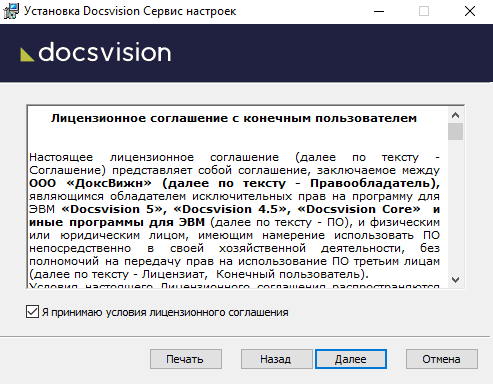 Рисунок 2. Лицензионное соглашение
 -
Выберите компоненты, которые требуется установить, и нажмите Далее.
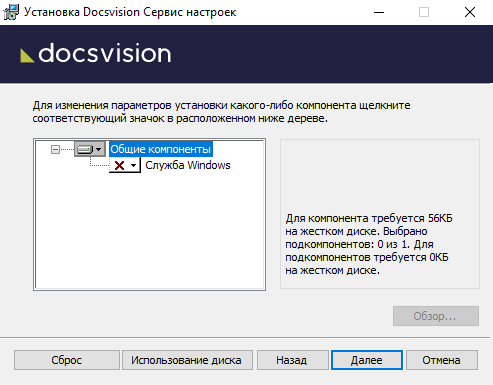 Рисунок 3. Выбор устанавливаемых компонентов
Выбирайте необходимые компоненты в зависимостми от настраиваемого сервера. На основном сервере Docsvision обязательно должны быть установлены "Серверные компоненты" модуля. Для работы модулей, устанавливаемых отдельно (например, Консоль управления Docsvision, Служба фоновых операций, Web-клиент и т.д.), достаточно устанавливать только расширения (при наличии) и общие компоненты. См. "Требования к системе Docsvision" в разделе "Необходимые ресурсы", чтобы определить связь с другими модулями.
Выбранные компоненты сохраняются при обновлении модуля, т.е. выбирать компоненты повторно при обновлении не потребуется. Если все модули установлены вместе, достаточно выбрать компоненты только при первой установке.
-
Нажмите на кнопку Установить и дождитесь завершения установки модуля.
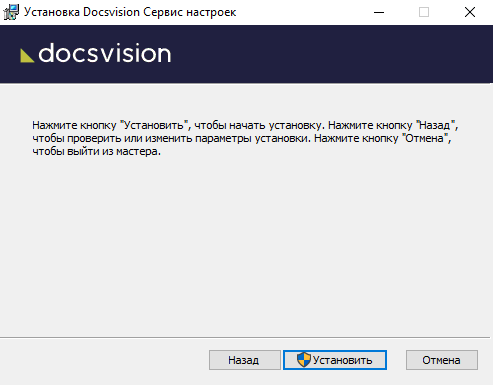 Рисунок 4. Мастер установки серверной части модуля Базовые объекты
 -
На следующем шаге нажмите кнопку Готово, чтобы закрыть мастер установки.
Настройка Сервиса настроек
-
В конфигурационном файле по адресу
/usr/lib/docsvision/settingsservice/appsettings.jsonдля Linux иC:\Program Files\Docsvision\SettingsService\appsettings.jsonдля Windows необходимо выполнить минимальные настройки:ApiKey,StorageType,StorageOptions.Фрагмент конфигурационного файла:{ "ApiKey": "SettingsServiceApiKey", (1) "StorageOptions": { "Providers": [ { "Alias": "SqlStorage", "Default": true, "StorageType": "DB-type", (2) "StorageOptions": "CONNECTION-STRING", (3) "ProviderType": "Hierarchy" } ] }, "EncryptionCertificate: { (4) "Path": "/folder/certificate.crt", (5) } (6) } }1 Ключ доступа к Сервису настроек — "пароль", который также необходимо указать в конфигурационном файле модулей Консоль управления Docsvision, Платформа, Web-клиент, Управление процессами, Служба фоновых операций и Файловый сервис. 2 Тип БД: MsSqlилиPgSql.3 Строка подключения к БД. См. подробнее "Строка подключения к базе данных для хранения настроек" далее. При наличии БД Сервиса настроек предыдущей версии, можно использовать её. 4 Настройки, записываемые в Сервис настроек, рекомендуется защищать при помощи шифрования. См. подробнее "Шифрование настроек в Сервисе настроек". -
После сохранения настроек в конфигурационном файле запустите службу Сервиса настроек.
В ОС Linux, в версии 6.1, сборка 187 и выше, служба запускается от имени УЗ Docsvision и не требует root-привилегий.
В ОС Windows службы Docsvision по умолчанию запускаются от системной учётной записи NT AUTHORITY\Network Service. Любое значение, установленное администратором, сбрасывается на значение по умолчанию после обновления версии системы.
Чтобы язык интерфейса (например, названий этапов согласования) отображался корректно, убедитесь, что в параметрах языка Windows для системных учётных записей установлена нужная локаль. Учётной записи NT AUTHORITY\Network Service должны быть предоставлены все необходимые права.
Настройка кластера Сервиса настроек
Для обеспечения надежности рекомендуется использовать кластер Сервиса настроек и регулярно производить резервное копирование базы данных Сервиса.
-
Установите Сервис настроек на первом и последующих узлах кластера согласно для Linux или для Windows.
-
Убедитесь, что на всех узлах используется один и тот же API ключ доступа и одну и ту же БД для хранения настроек.
-
Настройте балансировщик нагрузки[1] с режимом active-passive и укажите адрес балансировщика в конфигурационных файлах компонентов, зарегистрированных в текущем Сервисе настроек.
Строка подключения к базе данных для хранения настроек
Строка подключения содержит адрес подключения к базе данных для хранения настроек. Вид строки подключения зависит от выбранной базы данных.
| Для Сервиса настроек необходимо использовать отдельную базу данных. Если БД Сервиса настроек уже создавалась, можно использовать её. |
Для Microsoft SQL Server: Data Source=Адрес-сервера-баз-данных;Initial Catalog=Название-БД-Сервиса настроек;Integrated Security=False;User ID=Имя-пользователя-БД;Password=Пароль-пользователя-БД.
-
Data Source— адрес сервера SQL для подключения к БД. В качествеData Sourceможет быть указан экземпляр SQL-сервера, например так:Data Source=DVDatabse\\Server1. -
Название-БД-Сервиса настроек— псевдоним базы данных. -
Integrated Security— задает логическое значение, определяющее способ проверки подлинности:-
False— при подключении в строке должны быть указаны идентификатор пользователя и пароль. -
True— при подключении будут использованы учётные данные текущей учётной записи Windows.
-
-
Имя-пользователя-БД— учётная запись пользователя для подключения к БД. -
Пароль-пользователя-БД— пароль учётной записи для подключения к БД.
| При использовании строки подключения к хранилищу с Windows-аутентификацией для Microsoft SQL Server учётной записи службы Сервиса настроек необходимо предоставить права на создание новых БД, а также полные права на БД, которая будет создана при запуске Сервиса настроек. |
Если в строке подключения введены корректные данные, при запуске Сервиса настроек будет создана новая или обновлена существующая БД.
Для PostgreSQL/Pangolin: host=Адрес-сервера-баз данных;Port=SQL-порт;database=Название-БД-Сервиса настроек;Username=Имя-пользователя-БД;Password=Пароль-пользователя-БД.
-
Адрес-сервера-баз данных— адрес сервера SQL для подключения к БД. -
SQL-порт— порт SQL-сервера. -
Название-БД-Сервиса настроек— псевдоним базы данных. -
Имя-пользователя-БД— учётная запись пользователя для подключения к БД. -
Пароль-пользователя-БД— пароль учётной записи для подключения к БД.
Удаление Сервиса настроек
-
Чтобы удалить модуль в ОС Windows, воспользуйтесь стандартными средствами системы (Установка и удаление программ).
-
Чтобы удалить модуль в ОС Linux, выполните команду:
-
Astra Linux
-
РЕД ОС
-
Альт Сервер
$ sudo apt-get purge docsvision-settingsservice
$ sudo dnf remove docsvision-settingsservice
$ sudo apt-get remove docsvision-settingsservice
-
Созданные группы и службы будут удалены, Сервис настроек станет недоступен.
 НАШЛИ ОШИБКУ?