Настройки "Конструктора шаблонов документов"
Модуль добавляет в систему новый конструктор — Конструктор шаблонов документов, доступный из Windows-клиент, меню "Конструкторы и справочники".
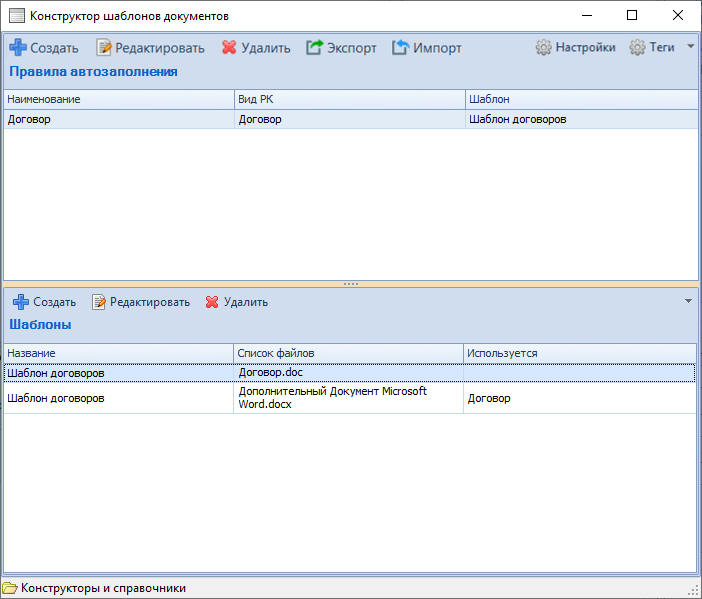
Главное окно конструктора в верхней части имеет кнопки управления правилами автозаполнения, в правой части окна расположена кнопка Настройки, открывающая меню основных настроек модуля.
Созданные правила автозаполнения будут отображаться в верхней половине окна. Шаблоны автозаполнения расположены в нижней части окна. Шаблоны могут быть созданы, изменены или удалены с помощью кнопок управления над списком шаблонов.
Первичная настройка Конструктора шаблонов
-
При первом запуске конструктора перейдите в меню Настройки, нажав кнопку в верхнем правом углу. Укажите необходимые настройки модуля.
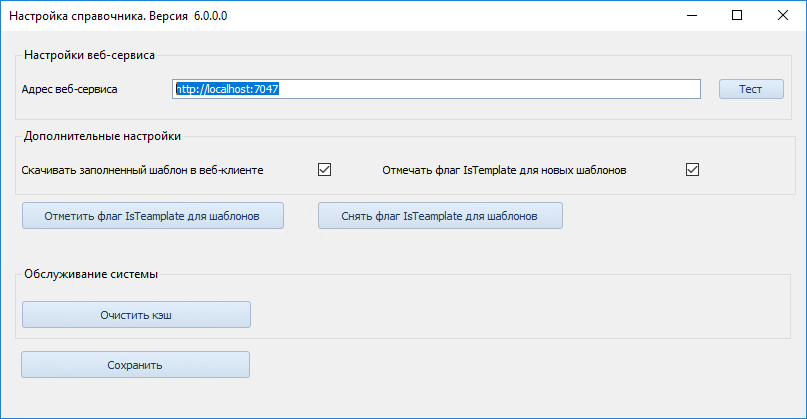 Рисунок 2. Конструктор шаблонов. Настройки
- Адрес веб-сервиса
-
URL сервиса Конструктора шаблонов.
- Тест
-
Нажатием кнопки можно проверить доступность сервиса. Если проверка прошла успешно, будет показано сообщение
Сервис доступен, в противном случае будет выведен текст ошибки. - Скачивать заполненный шаблон в веб-клиенте
-
Когда флаг установлен, итоговый заполненный документ будет сразу скачиваться в Web-клиенте.
- Отмечать флаг IsTemplate для новых шаблонов
-
Когда флаг установлен, при создании новых шаблонов для карточки автоматически будет устанавливаться признак
IsTemplate.Флаг отделяет карточки-шаблоны от обычных документов, что помогает избежать ошибочного удаления карточек , например в тестовых средах и при загрузке обновлений шаблонов.
- Отметить флаг IsTemplate для шаблонов
-
Флаг устанавливает признак
IsTemplate = trueдля всех карточек шаблонов из текущего справочника. Заблокированные другими пользователями карточки пропускаются, информация о них записывается в журнал приложений. Снятие флага удаляет признак шаблона. - Снять флаг IsTemplate для шаблонов
-
Флаг массово устанавливает
IsTemplate = false, пропускает заблокированные карточки и пишет информацию о них в журнал приложений. - Очистить кэш
-
Нажатие на кнопку удаляет папку с кэшем скриптов сервиса на сервере. Если папка отсутствует, а также если при очистке возникла ошибка доступа, возвращается соответствующее сообщение.
- Сохранить
-
Нажатие на кнопку записывает текущие значения формы в карточку настроек и фиксирует изменения.
- Кнопка "Теги"
-
Рядом с кнопкой Настройки располагается кнопка Теги, позволяющая настроить теги для правил автозаполнения.
-
После заполнения всех полей подключение можно протестировать нажатием на кнопку Тест. Если подключение произошло успешно, необходимо нажать на кнопку Сохранить.
-
Когда все базовые настройки выполнены, необходимо создать как минимум один шаблон, а после приступить к созданию правил автозаполнения. Шаблон можно также создать в процессе настройки правил автозаполнения.
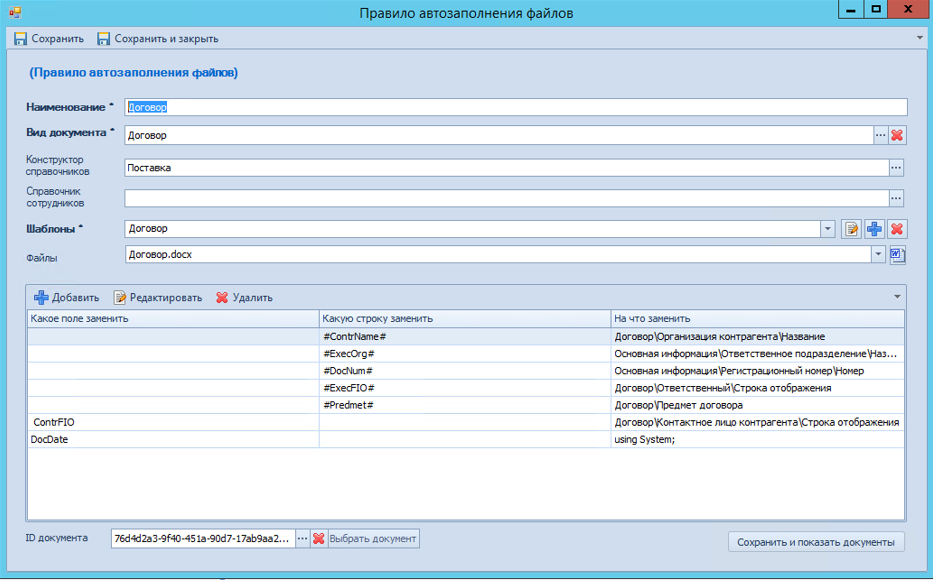 Рисунок 3. Создание правил автозаполнения
-
Поле Наименование предназначено для указания имени правила автозаполнения. Поле обязательно для заполнения.
-
В поле Вид документа указывается вид документа, для которого будет применяться правило автозаполнения. Поле обязательно для заполнения.
-
Поля Конструктор справочников и Справочник сотрудников фильтруют правила и позволяют создавать их для определенных сотрудников или строки конструктора справочников.
-
В поле Шаблоны при помощи кнопок справа можно изменить существующий, добавить новый или удалить шаблон. Поле обязательно для заполнения.
При добавлении шаблона необходимо выбрать файл в формате Microsoft Office 2007 и выше (
.docx), имя файла будет отображено в поле Файлы. -
В нижней части окна Правила автозаполнения файлов расположены поля с тегами. Используйте кнопки над полем тегов, чтобы управлять тегами. Кнопки позволяют добавлять, редактировать и удалять поля. При нажатии кнопки Добавить открывается окно Настройки замены:
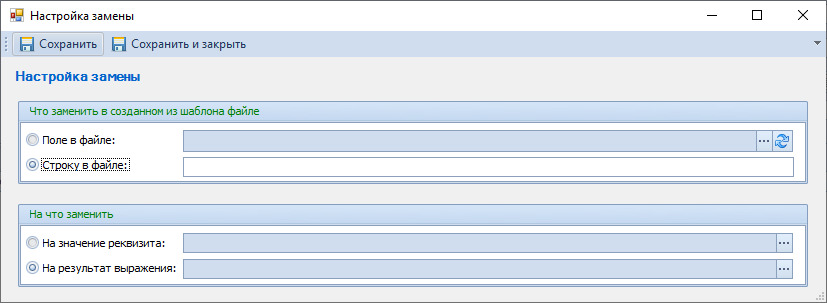 Рисунок 4. Настройки замены
В окне выполняются настройки замены: что и чем заменить.
Для замены представлено два варианта:-
Поле в файле — поле, которое можно добавить в файл Word следующим способом: .
-
Строка в файле — любая строка в файле.
Данные, на которые можно заменить, выбираются двумя способами:
-
На значение реквизита — выбор мета-данных, информация берется напрямую из метаданных.
-
На результат выражения — скрипт, при помощи которого информация берется из метаданных в подходящем виде.
При выборе результата выражения откроется окно конструктора скриптов, в котором можно создать новый скрипт или выбрать уже заготовленный шаблон из списка. Также в этот список можно добавлять свои шаблоны, достаточно положить файл сборки в папку
Template/Template/Lib/WordExpression.Скрипты могут содержать большой объём кода, который тяжело читать, понимать и поддерживать. Такой код можно вынести в отдельную сборку, подключить к скрипту и использовать её функциональность, сократив тем самым объем кода.
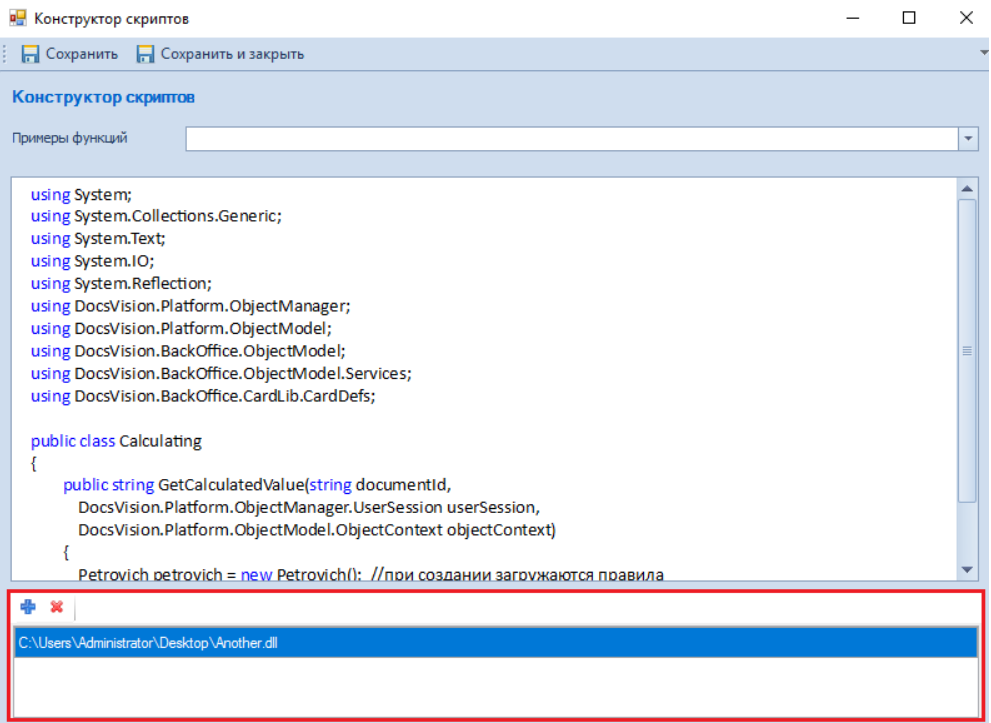 Рисунок 5. Форма "Конструктора скриптов"
В форме "Конструктора скриптов" отображаются подключенные к скрипту внешние сборки, каждую сборку в списке можно добавить или удалить. При добавлении сборки потребуется указать файл в файловой системе и его путь сохранится в модуле "Конструктор шаблонов". При этом, если файл будет перемещен, при компиляции скрипта возникнет ошибка. Добавить одну и ту же сборку нельзя.
-
-
-
После добавления всех тегов в самом низу окна Конструктора шаблонов можно выбрать документ для проверки работоспособности тегов и всей информации. Для этого нужно нажать на кнопку Выбрать документ. После выбора документа необходимо нажать на кнопку Сохранить и показать документы.
Экспортирование или импортирование правил автозаполнения
Для облегчения переноса правил автозаполнения и шаблонов с одного сервера на другой доступна функция экспорта/импорта правил и связанных с ними шаблонов. При экспорте можно выбрать сразу несколько правил.
При нажатии кнопки Экспорт правил автозаполнения, появляется окно, в котором необходимо выбрать нужные правила и указать путь для экспорта в файловой системе. После нажатия кнопки Экспортировать формируется архив (TemplateDesignerExport.zip) с правилами автозаполнения, готовый для импорта на другом сервере. После успешного экспорта правил форма экспорта автоматически закроется.
После переноса архива с правилами автозаполнения на другой сервер, необходимо в форме "Конструктора шаблонов документов" нажать на кнопку Импорт. После выбора архива в появившемся окне для выбора архива. После указания архива будет запущен процесс импорта, по окончании будет выведено уведомление об успешном импорте или сообщение об ошибке. Чтобы увидеть изменения, повторно откройте "Конструктор шаблонов".
-
После импорта правил автозаполнения необходимо вручную подключить сборки к скриптам, т.к привязка сборок к скриптам сбрасывается. Сборки можно получить в архиве, который формируется после экспорта правил автозаполнения, они находятся в папке
Assemblies. -
Перед импортом необходимо убедиться, что данные на сервере, на котором выполняется экспорт, соответствуют данным на сервере, на который выполняется импорт, подробнее см. на рисунке ниже. Если есть несоответствия, то правило может работать некорректно.
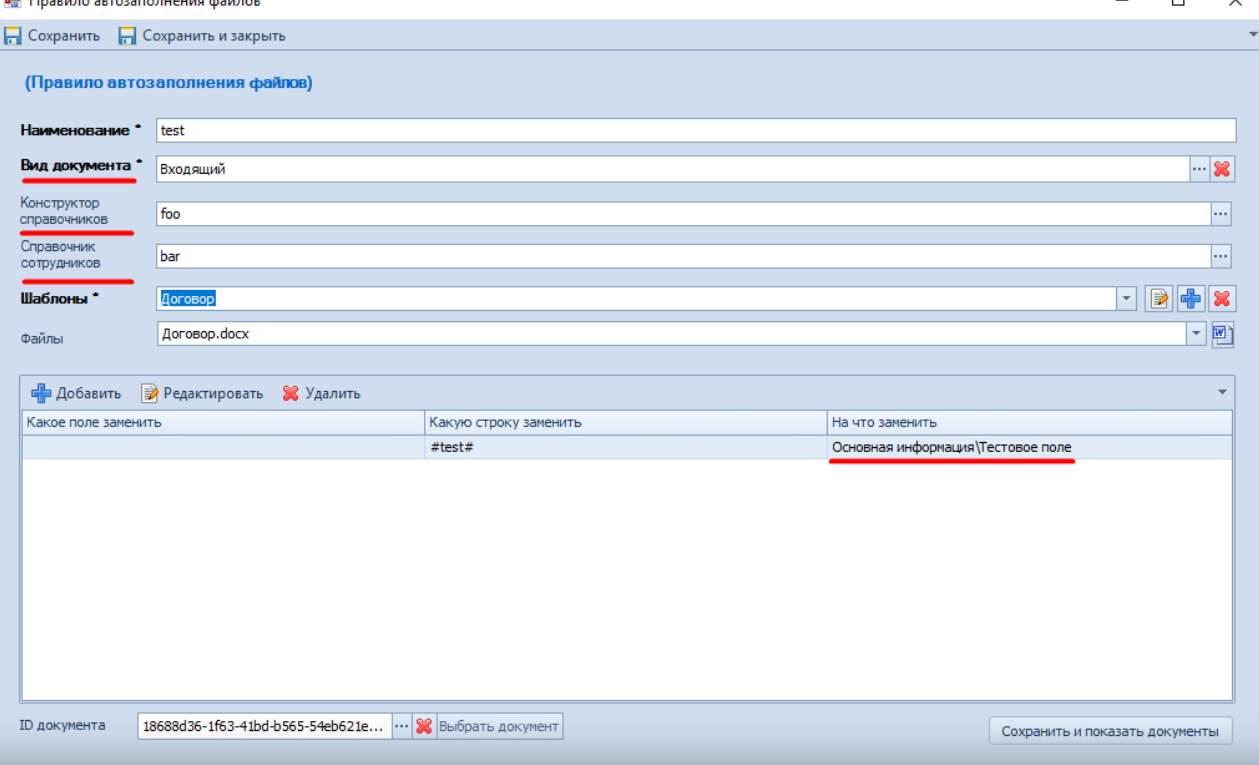 Рисунок 6. Обязательно соответствие подчёркнутых полей
 -
Не поддерживается копирование одного и того же шаблона через экспорт.
 НАШЛИ ОШИБКУ?