Конфигурация Web-клиента из Консоли управления Docsvision
-
Если это не было выполнено ранее, убедитесь, что в конфигурационном файле Web-клиента по адресу
/usr/lib/docsvision/webclient/appsettings.jsonуказаны необходимые минимальные настройки, описанные в разделе "Регистрация модулей системы". -
Откройте Консоль управления Docsvision на странице и настройте следующие параметры:
-
Сервер приложений — выберите из раскрывающегося списка, зарегистрированный сервер приложений, к которому будет подключаться служба сервера Web-клиента.
-
База данных — БД для работы с Web-клиентом. Если поле не заполнено, используется база по умолчанию.
-
Имя и Пароль пользователя — параметры для авторизации системной учётной записи Web-клиента.
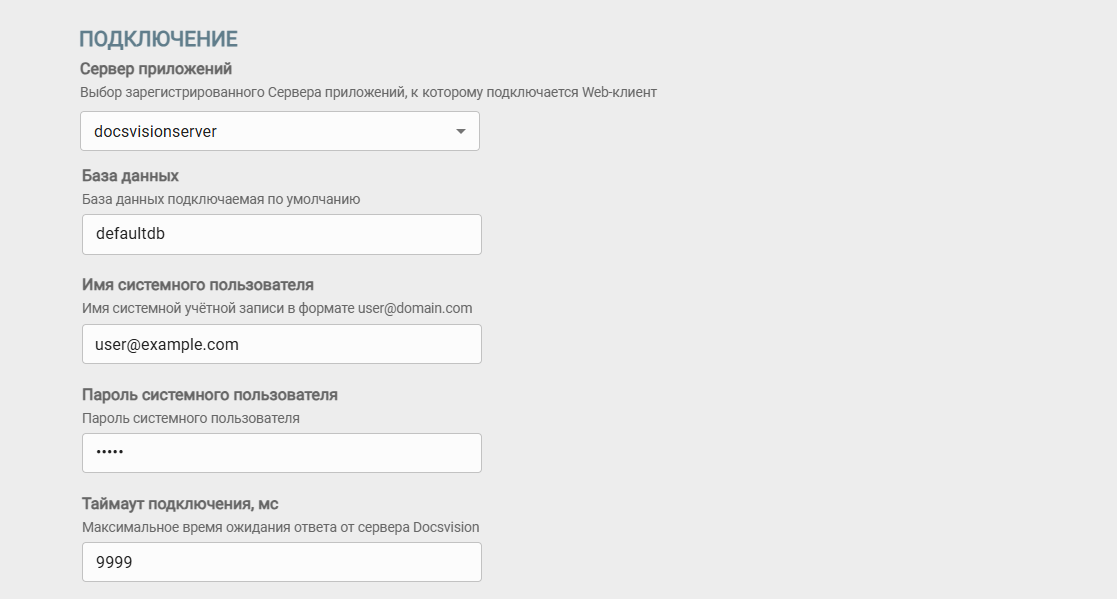 Рисунок 1. Группа настроек "Подключение"
-
-
Нажмите кнопку Применить в правом верхнем углу окна Консоли, чтобы применить настройки Web-клиента и перезапустите службу Сервера Web-клиента.
-
В поле "Домен по умолчанию" укажите полное имя домена для входа по умолчанию в формате FQDN.
-
Выполните настройку видов карточек в разделе , с которыми по умолчанию будут создаваться новые карточки соответствующих видов.
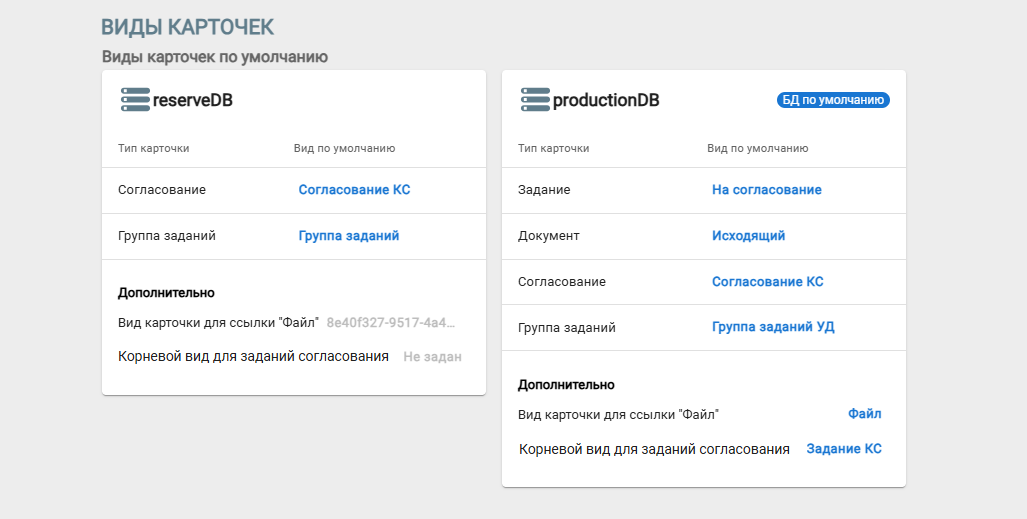 Рисунок 2. Группа настроек "Виды карточек"
При первом открытии страницы настроек элемент редактирования будет показывать несохранённые изменения, которые будут сохранены после применения настроек.
-
В разделе выполните настройку локализаций Web-клиента. Флаг в таблице слева от имени локализации включает или выключает её использование в Web-клиенте и программе Конструктор Web-разметок.
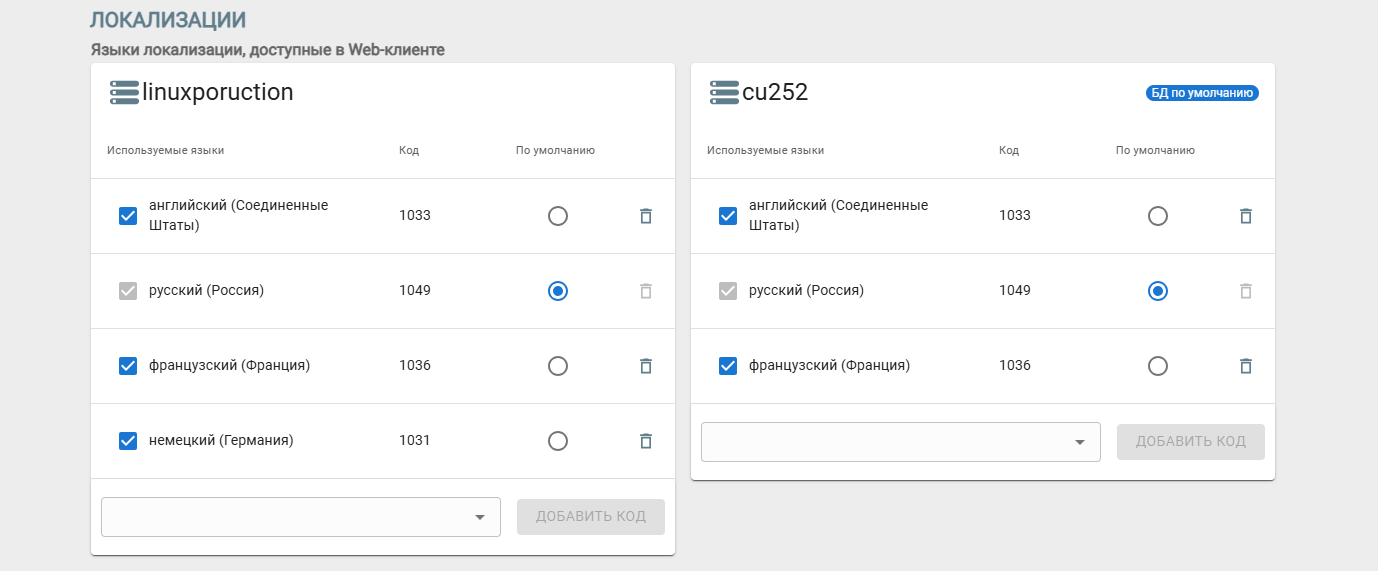 Рисунок 3. Группа настроек "Локализации"
-
На странице откройте группу настроек "Решения" и выполните импорт решений с разметками карточек, например, импортируйте стандартные решения.
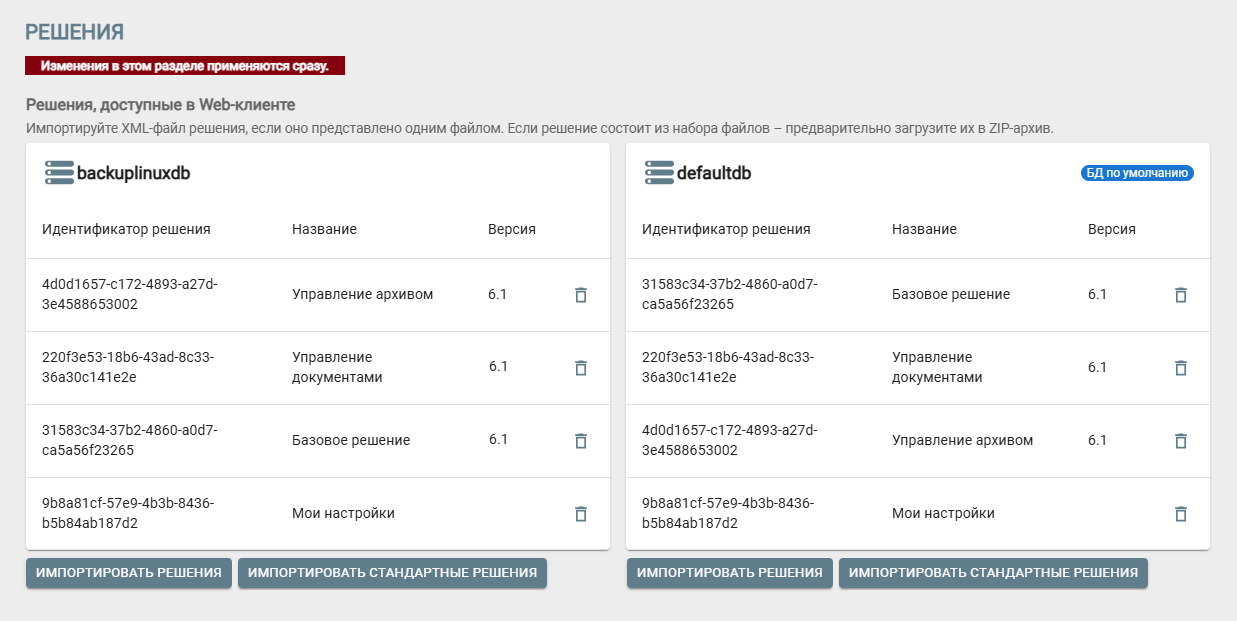 Рисунок 4. Страница настроек "Решения"
-
Нажмите кнопку Применить в правом верхнем углу окна Консоли, чтобы применить настройки Web-клиента и перезапустите службу Сервера Web-клиента.
-
Заполните "Настройки доменных каталогов". Настройка каталогов для Web-клиента полностью повторяет настройку для Сервера приложений, ранее описанную в разделе "./config-domains.adoc".
-
В Web-клиенте "Р7-Офис" используется для предпросмотра документов и режима консолидации. При необходимости использования данных режимов, проследуйте инструкции на странице "Настройка "Р7-Офис" в Консоли управления Docsvision".
-
DVWebTool устанавливается в ОС Windows, DVSupService — в Linux. DVWebTool и DVSupService позволяют пользователям Web-клиента открывать файлы на редактирование и/или просмотр в офисных редакторах, см. руководство по установке в разделе "Установка DVWebTool и DVSupService".
-
При необходимости настройте параметры запуска DVWebTool и DVSupService, см. "Настройки запуска инструментов".
-
После заполнения обязательных настроек рекомендуется перенести в Консоль управления Docsvision все необязательные параметры, указанные в конфигурационном файле Web-клиента.
 НАШЛИ ОШИБКУ?