Конфигурация Сервера приложений
Чтобы настраивать Сервер приложений при помощи Консоли управления Docsvision, необходимо убедиться, что конфигурационном файле appsettings указаны минимальные настройки.
|
Обратите внимание, если настройка в файле |
-
Откройте конфигурационный файл в любом текстовом редакторе (потребуются права суперпользователя/администратора) и убедитесь в корректности следующих параметров: ServiceId, , Kestrel.
Фрагмент конфигурационного файлаappsettings.json:{ "DocsVision": { "ServiceId": "00000000-0000-0000-0000-000000000000", (1) "SettingsService": { "ConnectionString": "http://localhost:5200/api", (2) "ApiKey": "anything" (3) }, }, "AllowedHosts": "*", "Kestrel": { (4) "Endpoints": { "Http": { "Url": "http://*:5000" } } } }1 ServiceId— уникальный идентификатор данного экземпляра модуля, генерируется и записывается автоматически.2 ConnectionString— полный адрес Сервиса настроек.3 ApiKey— API-ключ для подключения к Сервису настроек, можно оставить значение по умолчанию или изменить, главное условие, чтобы значения в конфигурации модулей Сервис настроек и Платформа были одинаковые. Адрес и API-ключ требуется указать, если планируется переходить в Консоль управления Docsvision из карточек Web-клиента и Windows-клиента.4 Настройка защищённого (HTTPS) соединения с Сервером приложений для защиты конфиденциальных данных, см. подробнее Подключение к Docsvision по HTTPS. -
Перезапустите службу dvappserver, чтобы применить настройки конфигурационного файла.
-
Откройте веб-браузер и перейдите по адресу
http://Адрес-Консоли управления Docsvision:5100.Для работы с Консолью управления пользователь должен быть указан в параметре
Docsvision Management Console Administratorsв конфигурационном файле Консоли управления Docsvision. -
На странице "Управление доступом" укажите параметры:
-
Логин системной учётной записи.
Не рекомендуется использовать учётные записи системных пользователей для авторизации на клиентских рабочих местах, т.к. это может привести к ошибкам в работе системы. -
Пароль системной учётной записи.
-
Имя компьютера в текущем домене Active Directory — используется для получения списка доступных членов домена при настройке дискреционной безопасности.
-
-
Нажмите кнопку Применить в правом верхнем углу окна Консоли, чтобы применить настройки.
-
Откройте Консоль управления Docsvision на странице , перейдите в раздел "Настройка доменных каталогов" и заполните параметры в таблице согласно указаниям на странице "Настройка доменных каталогов".
 Рисунок 1. Настройка доменных каталогов в Консоли управления Docsvision
-
Нажмите кнопку Применить в правом верхнем углу окна Консоли, чтобы применить настройки доменных каталогов и перезапустите службу dvappserver.
-
При необходимости в разделе "Группы пользователей" настройте системные группы пользователей, добавив в каждую группу слева необходимых пользователей из списка справа.
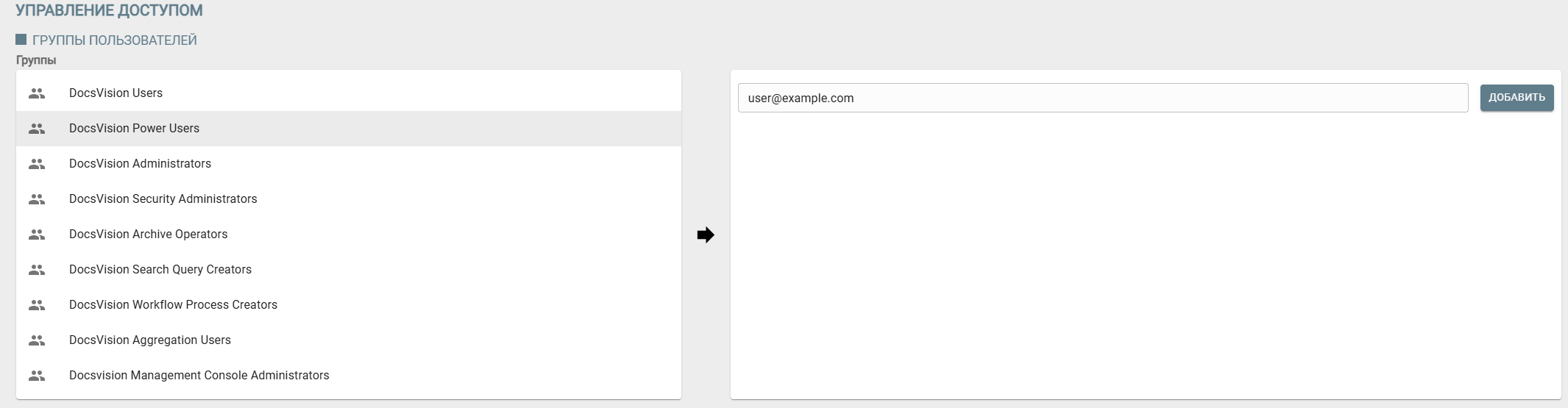 Рисунок 2. Настройка групп пользователей в Консоли управления DocsvisionСписок основных групп пользователей представлен ниже:
-
DocsVision Users — все пользователи, совершившие вход в систему. Входить могут только пользователи из справочника сотрудников.
-
DocsVision Power Users — продвинутые пользователи, имеющие повышенные права.
-
DocsVision Administrators — администраторы системы, обладающие максимальными правами. Могут входить без регистрации в справочнике сотрудников.
-
DocsVision Security Administrators — администраторы безопасности, обладающие самыми высокими правами, могут изменить уровень безопасности для пользователей и карточек.
-
DocsVision Archive Operators — пользователи, имеющие право на удаление архивных карточек.
-
Docsvision Search Query Creators — пользователи, имеющие право создавать новые поисковые запросы.
-
Docsvision Workflow Process Creators — пользователи, имеющие возможность создания нового БП.
-
DocsVision Aggregation Users — пользователи, для которых доступна агрегация в представлениях.
-
Docsvision Management Console Administrators — пользователи, которым разрешается просматривать карточки сообщений в Консоли управления Docsvision. Группа не предоставляет доступ к Консоли управления Docsvision.
Чтобы предоставить доступ к Консоли управления Docsvision добавьте пользователей в группу Docsvision Management Console Administrators в конфигурационном файле Консоли управления Docsvision. Остальные группы могут быть заполнены из интерфейса консоли.
-
-
Нажмите кнопку Применить в правом верхнем углу окна Консоли, чтобы применить настройки сервера приложений.
-
Перезапустите службу dvappserver.
-
В разделе "Общие настройки сервера приложений" укажите параметры:
-
Файл журнала и Уровень журналирования — путь к файлу, в котором регистрируются выполняемые сервером операции.
-
API-ключ для подключения к Workflow — используется для подключения серверного расширения Управление процессами. Главное условие, чтобы значения в конфигурации модулей Платформа и Управление процессами были одинаковые.
-
Штамп сертификата шифрования паролей — отпечаток закрытого ключа шифрования SHA1.
Указывается без двоеточия, например,D8602179888DC8402B393F11DCA16A3376DDF879, см. подробнее в документации по настройке системы, раздел "Защита системной учётной записи".
Если шифровать пароль системной учётной записи не планируется, параметр можно не указывать.
-
-
При необходимости в Консоли управления Docsvision, на странице , настройте использование расширенной аутентификации.
-
Нажмите кнопку Применить в правом верхнем углу окна Консоли, чтобы применить настройки сервера приложений и перезапустите службу dvappserver.
 НАШЛИ ОШИБКУ?