Настройки соединений Docsvision
|
Если при настройке сервера была подключена существующая БД, в Консоль управления Docsvision могут отображаться старые соединения, которые нужно удалить, также может отображаться другой адрес сервера.
|
Создание соединений
-
Откройте настройки Консоли управления Docsvision, нажав кнопку
 на боковой панели.
-
Выберите вкладку Соединения.
-
В области с заголовком Docsvision, нажмите кнопку Добавить экземпляр.
-
В появившемся окне укажите требуемую информацию в соответствующих полях:
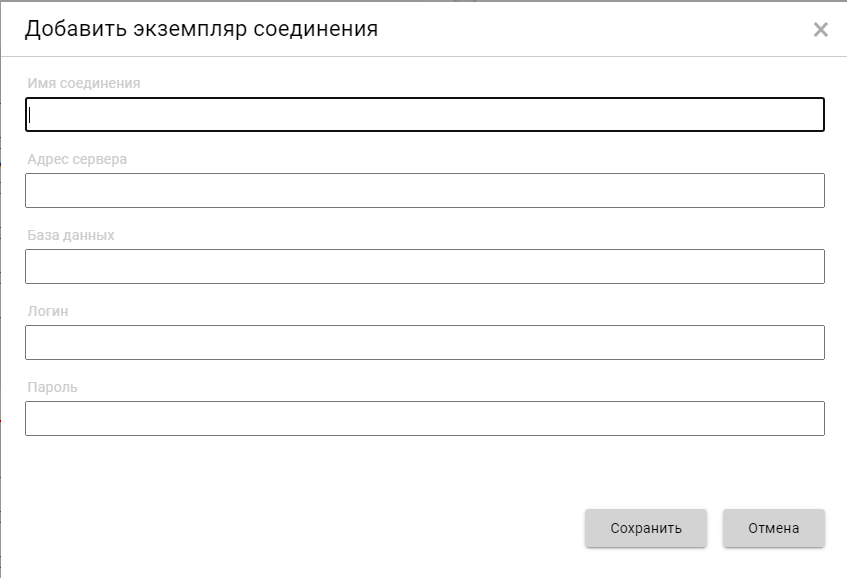 Рисунок 1. Добавить соединение с Docsvision
-
Нажмите Сохранить, чтобы добавить новое соединение на страницу.
Новые соединения создаются в развёрнутом виде. Чтобы уменьшить место, занимаемое соединением, нажмите кнопку
 в правом верхнем углу карточки.
Удаление соединения
| Удаляемое соединение не должно использоваться в настройках сервисов и компонентов Docsvision. |
Соединения могут быть удалены. Чтобы удалить соединение, нажмите на кнопку  в правом верхнем углу соединения. Любой экземпляр соединения можно удалить. Тип соединения удалить нельзя.
При нажатии на кнопку появляется диалог подтверждения удаления: Соединение будет удалено, продолжить?. Нажмите ОК, чтобы подтвердить удаление.
 НАШЛИ ОШИБКУ?