Установка Консоли управления Docsvision, Платформы и сопутствующих модулей
Служба фоновых операций, а также службы Консоли управления Docsvision и Сервиса настроек являются обязательными для выполнения первоначальной настройки модулей системы. Консоль управления Docsvision является основным средством конфигурации Docsvision.
-
Установите ASP.NET Core Runtime версии 8.0, если это не было выполнено ранее. ПО доступно на сайте Microsoft,
Не запускайте Консоль управления Docsvision и не выполняйте настройку системы Docsvision, пока не установлены серверные компоненты всех базовых модулей.
Установка Сервиса настроек на сервер под управлением Windows
-
Запустите пакет установки
Docsvision Settings service.msiи проследуйте инструкциям в окне инсталлятора[1]. -
Выберите компоненты, которые требуется установить:
-
В систему будет добавлена служба Docsvision Settings Service. Завершите установку.
-
Укажите необходимые настройки в конфигурационном файле модуля по адресу
C:\Program Files\Docsvision\SettingsService\appsettings.json: -
В конфигурационном файле по адресу
C:\Program Files\Docsvision\SettingsService\appsettings.jsonдля Windows необходимо выполнить минимальные настройки:ApiKey,StorageType,StorageOptions.Фрагмент конфигурационного файла:{ "ApiKey": "SettingsServiceApiKey", (1) "StorageOptions": { "Providers": [ { "Alias": "SqlStorage", "Default": true, "StorageType": "DB-type", (2) "StorageOptions": "CONNECTION-STRING", (3) "ProviderType": "Hierarchy" } ] }, "EncryptionCertificate: { (4) "Path": "/folder/certificate.crt", (5) } (6) } }1 Ключ доступа к Сервису настроек — "пароль", который также необходимо указать в конфигурационном файле модулей Консоль управления Docsvision, Платформа, Web-клиент, Управление процессами, Служба фоновых операций и Файловый сервис. 2 Тип БД: MsSqlилиPgSql.3 Строка подключения к БД. См. подробнее "Строка подключения к базе данных для хранения настроек" далее. При наличии БД Сервиса настроек предыдущей версии, можно использовать её. 4 Настройки, записываемые в Сервис настроек, рекомендуется защищать при помощи шифрования. См. подробнее "Шифрование настроек в Сервисе настроек". -
После сохранения настроек в конфигурационном файле запустите службу Сервиса настроек.
В ОС Windows службы Docsvision по умолчанию запускаются от системной учётной записи NT AUTHORITY\Network Service. Любое значение, установленное администратором, сбрасывается на значение по умолчанию после обновления версии системы.
Чтобы язык интерфейса (например, названий этапов согласования) отображался корректно, убедитесь, что в параметрах языка Windows для системных учётных записей установлена нужная локаль. Учётной записи NT AUTHORITY\Network Service должны быть предоставлены все необходимые права.
Установка Консоли управления Docsvision на сервер под управлением Windows
|
Консоль управления Docsvision можно установить на отдельный от Docsvision сервер. В таком случае, потребуется на отдельной машине потребуется:
|
Конфигурация Консоли управления Docsvision
Прежде, чем настраивать Консоль управления Docsvision, необходимо предоставить пользователям доступ к ней. Предоставьте доступ, отредактировав конфигурационный файл Консоли управления Docsvision по адресу C:\Program Files\Docsvision\ManagementConsole\appsettings.json:
{
"DocsVision": {
  "SettingsService": {
    "ConnectionString": "http://settings.domain.com:5200/api", (1)
    "ApiKey": "SettingsServiceApiKey" (2)
  }
},
  "System": {
    "ManagementConsoleAddress": "http://console.domain.com:5100" (3)
  },
  "Catalogs": [], (4)
  "Groups": {
    "Docsvision Management Console Administrators": [
      "account@domain.com" (5)
    ]
  }
}| 1 | ConnectionString — Адрес Сервиса настроек. |
| 2 | ApiKey — Ключ доступа к Сервису настроек — "пароль", который также должен быть указан в конфигурационном файле сервиса и конфигурационном файле Сервиса настроек. |
| 3 | ManagementConsoleAddress — Адрес Консоли управления Docsvision. |
| 4 | Catalogs — см. подробнее "Настройка работы в домене". |
| 5 | Docsvision Management Console Administrators — Пользователи, имеющие доступ к Консоли управления. Добавление пользователя в группу Docsvision Management Console Administrators в конфигурационном файле Консоли управления Docsvision предоставляет доступ в Консоль управления Docsvision. |
Редактирование конфигурационного файла модуля Платформа по адресу C:\Program Files\Docsvision\Platform\appsettings.json даёт пользователям возможность просматривать карточки сообщений в Консоли управления Docsvision, но не предоставляет доступ в Консоль управления Docsvision.
Параметр Kestrel в конфигурационном файле Консоли управления Docsvision позволяет
задать URL для доступа к Консоли управления Docsvision, а также настроить защищённое соединение. Поскольку Консоль версии 6.2 и выше является основным инструментом администрирования системы и содержит конфиденциальные данные, для работы рекомендуется использовать защищённое соединение см. подробнее "Подключение к Docsvision по HTTPS".
appsettings.json:{
"Kestrel": {
"Endpoints": {
"Http": {
"Url": "http://*:5100" (1)
}
}
}
}| 1 | URL для доступа к Консоли управления Docsvision. |
Настройка работы Консоли управления Docsvision в домене
Выполните настройку для работы Консоли управления Docsvision в одном или нескольких доменах, обеспечив возможность аутентификации. Заполните настройки доменных каталогов в массиве "Catalogs": [] конфигурационного файла Консоли.
| Настройки вступают в работу, если в массиве присутствует хотя бы одно описание каталога. Если ни одного каталога не указано, аутентификация в Консоли управления Docsvision будет недоступна! |
{
 "Catalogs": [
  {
   "FullDomainName": "example1.com", (1)
    "NetBiosDomainName": "example1", (2)
    "LdapOptions": { (3)
      "LdapServerAddresses": [ "example1.com" ], (4)
      "AuthType": "Basic", (5)
      "Port": 389, (6)
      "Credential": { (7)
        "UserName": "user@example1.com",
        "Password": "Password"
      }
    }
 }, (8)
  {
    "FullDomainName": "example2.com", (9)
    "ChallengeTo": "example1.com" (10)
  }
  ]
}| 1 | FullDomainName — полное имя домена указывается в формате user@example.com учётной записи после @. |
| 2 | NetBiosDomainName — NetBios-имя домена указывается в формате domain\\user перед \\. |
| 3 | LdapOptions — настройки подключения к LDAP каталогу домена. |
| 4 | LdapServerAddresses — адреса серверов LDAP данного домена. Если адрес соответствует полному имени домену, параметр можно удалить. |
| 5 | AuthType — тип аутентификации в LDAP. |
| 6 | Port — порт подключения к LDAP каталогам, перечисленным в LdapServerAddresses. |
| 7 | Credential — логин и пароль пользователя для подключения к LDAP-каталогам текущего домена. Пароль для подключения можно зашифровать, см. подробнее раздел "Шифрование настроек в Сервисе настроек" в документации Сервиса настроек. |
| 8 | Следующие настройки являются опциональными. |
| 9 | FullDomainName — полное имя домена указывается в формате user@example.com учётной записи после @. |
| 10 | ChallengeTo — настройка позволяет переадресовывать запросы от выбранного домена к каталогам указанного домена, см. далее. |
|
После сохранения изменений конфигурационного файла обязательно перезапустите службу Консоли управления Docsvision. |
Установка модуля Платформа на сервер под управлением Windows
-
Запустите пакет установки
Docsvision Platform server.msiи проследуйте инструкциям инсталлятора[3]. -
Примите условия лицензионного соглашения.
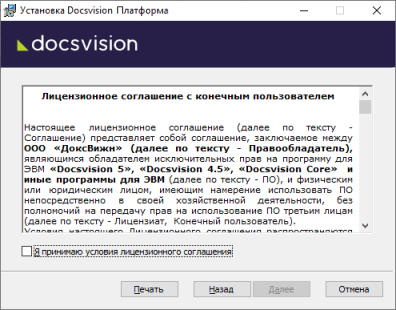 Рисунок 1. Условия лицензионного соглашения
-
Выберите компоненты, которые требуется установить:
-
Нажмите кнопку Установить и дождитесь завершения установки модуля.
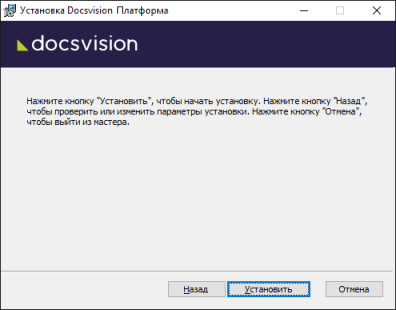 Рисунок 2. Мастер установки серверной части модуля Платформа
-
На следующем экране нажмите кнопку Готово, чтобы закрыть мастер установки.
Установка Службы фоновых операций на сервер под управлением Windows
-
Запустите пакет установки
Docsvision Worker service.msiи проследуйте инструкциям в окне инсталлятора[4]. -
Выберите компоненты, которые требуется установить:
-
В конфигурационном файле Службы фоновых операций по адресу
C:\Program Files\Docsvision\WorkerService\укажите необходимые параметры:В конфигурационном файле
C:\Program Files\Docsvision\WorkerService\appsettings.jsonдля Windows располагаются настройки защищённого соединения.Фрагмент конфигурационного файла "appsettings.json":{ "DocsVision": { "SettingsService": { "ConnectionString": "http://settings.domain.com:5200/api", (1) "ApiKey": "anything" (2) } }, "RestApiAddress": "http://worker.domain.com:5900/api", (3) "LogTraceLevel": "1", (4) "Kestrel": { (5) "Endpoints": { "Http": { "Url": "http://*:5900" } } } }1 Адрес подключения к Сервису настроек. 2 Ключ доступа к Сервису настроек — "пароль", который также должен быть указан в конфигурационном файле сервиса. 3 Адрес подключения к Службе фоновых операций. 4 Уровень журналирования Службы фоновых операций, см. подробнее "Журнал работы". 5 Настройка защищённого (HTTPS) соединения для Службы фоновых операций для защиты конфиденциальных данных, см. подробнее "Подключение к Docsvision по HTTPS". Настройка также позволяет задать порт и адрес подключения к Службе фоновых операций.
Строка подключения к базе данных для хранения настроек
Строка подключения содержит адрес подключения к базе данных для хранения настроек. Вид строки подключения зависит от выбранной базы данных.
| Для Сервиса настроек необходимо использовать отдельную базу данных. Если БД Сервиса настроек уже создавалась, можно использовать её. |
Для Microsoft SQL Server: Data Source=Адрес-сервера-баз-данных;Initial Catalog=Название-БД-Сервиса настроек;Integrated Security=False;User ID=Имя-пользователя-БД;Password=Пароль-пользователя-БД.
-
Data Source— адрес сервера SQL для подключения к БД. В качествеData Sourceможет быть указан экземпляр SQL-сервера, например так:Data Source=DVDatabse\\Server1. -
Название-БД-Сервиса настроек— псевдоним базы данных. -
Integrated Security— задает логическое значение, определяющее способ проверки подлинности:-
False— при подключении в строке должны быть указаны идентификатор пользователя и пароль. -
True— при подключении будут использованы учётные данные текущей учётной записи Windows.
-
-
Имя-пользователя-БД— учётная запись пользователя для подключения к БД. -
Пароль-пользователя-БД— пароль учётной записи для подключения к БД.
| При использовании строки подключения к хранилищу с Windows-аутентификацией для Microsoft SQL Server учётной записи службы Сервиса настроек необходимо предоставить права на создание новых БД, а также полные права на БД, которая будет создана при запуске Сервиса настроек. |
Если в строке подключения введены корректные данные, при запуске Сервиса настроек будет создана новая или обновлена существующая БД.
Для PostgreSQL/Pangolin: host=Адрес-сервера-баз данных;Port=SQL-порт;database=Название-БД-Сервиса настроек;Username=Имя-пользователя-БД;Password=Пароль-пользователя-БД.
-
Адрес-сервера-баз данных— адрес сервера SQL для подключения к БД. -
SQL-порт— порт SQL-сервера. -
Название-БД-Сервиса настроек— псевдоним базы данных. -
Имя-пользователя-БД— учётная запись пользователя для подключения к БД. -
Пароль-пользователя-БД— пароль учётной записи для подключения к БД.
 НАШЛИ ОШИБКУ?