Действия после обновления системы
Настройка сквозной аутентификации
|
Чтобы иметь возможность использования сквозной аутентификации в Web-клиенте, Windows-клиенте, РМА и Консоли управления Docsvision в Linux необходимо выполнить специальные настройки Kerberos и используемого браузера, см. подробнее "Настройка прозрачной аутентификации". |
Настройка входа в Web-клиент
Начиная, с версии 6.2, сборка 1444 и выше, в Web-клиент могут входить пользователи, добавленные в справочник сотрудников или в группу Администраторы.
Сотрудники, входящие в группу Администраторы (например, добавленные в группу через Консоль управления Docsvision), могут войти в Web-клиент, даже если их учётная запись отсутствует в справочнике сотрудников.
Если пользователь отсутствует в справочнике сотрудников, но является членом группы Администраторы, перед выполнением входа автоматически создается запись о сотруднике в Справочнике сотрудников. Запись о сотруднике будет добавлена в первую по списку организацию, если в справочнике есть хотя бы одна организация. Если в справочнике нет ни одной организации, будет создана организация с именем DocsVision, в которую будет добавлен сотрудник. Заполняется только поле Пользователь, остальные поля не заполняются
Если пользователь отсутствует в Справочнике сотрудников и не входит в группу Администраторы, он не сможет получить доступ в Web-клиент. При попытке входа появляется сообщение об ошибке: Не удалось войти: Сотрудник с именем пользователя не найден в Справочнике сотрудников и не является администратором.
Требования учётной записи системного пользователя, обновляющего БД
Пользователи указанных групп должны обладать следующими правами на системные папки:
| Папка | Права | Комментарий |
|---|---|---|
|
Полный доступ для членов группы Администраторы КС |
Важно, чтобы у карточек в папке были следующие права: у администраторов — полные, у всех остальных — на чтение |
|
Полный доступ для членов группы Администраторы УД, Системная для WF |
|
|
Полный доступ для членов группы Администраторы УД, права на чтение для Всех/Everyone. |
|
|
Полный доступ для членов группы Администраторы УД, права на чтение для Всех/Everyone |
Требования к учётной записи модуля Управление процессами
Администратор должен создать учётную запись для СУБП, службы dvworkflow для Linux и Docsvision Workflow Server для Windows.
-
На сервере Docsvision включите учётную запись в локальные группы DocsVision Power Users.
Группы настраиваются:-
В Консоли управления Docsvision, разделе "Управление доступом", подробнее см. в документации модуля Консоль управления Docsvision, раздел "Управление доступом".
-
в конфигурационном файле Сервера приложений (модуля Платформа), подробнее см. в документации модуля Платформа, раздел "Конфигурация Сервера приложений".
-
-
На компьютере с серверными компонентами модуля:
-
Включите учётную запись в локальную группу Users.
-
-
Предоставьте созданной учётной записи полные права по дискреционной модели безопасности на все папки и справочники системы Docsvision.
-
Для работы с карточками приложения Управление документами, включите учётную запись в группу Системная для WF в Справочнике сотрудников.
-
Назначьте учётной записи персональную лицензию в Docsvision (см. документацию модуля "Платформа".
Требования к учётной записи Службы фоновых операций
Служба фоновых операций является базовым модулем системы Docsvision. Для учётной записи, от имени которой запускается Служба фоновых операций, требуются такие же права, как и для учётной записи модуля Управление процессами. Подробно требования перечислены ниже.
-
Членство в группе Системная для WF. Доменная учётная запись, указанная в Консоли управления Docsvision для подключения Службы фоновых операций (См. документацию модуля Консоль управления Docsvision, раздел "Настройки соединений Docsvision"), должна состоять в группе Системная для WF в справочнике сотрудников на сервере Docsvision.
Используйте учётную запись, которая будет указана в Консоли управления Docsvision для подключения Службы фоновых операций к серверу. -
Права на карточку сообщений очереди почтовых уведомлений. Пользователь, от имени которого запускается Служба фоновых операций, должен обладать правами на чтение, изменение и удаление карточки с идентификатором
0C052E58-3C25-4F29-8CE1-FF9CC2D1F31B.По умолчанию необходимые права выдаются автоматически при создании карточки сообщений. Если УЗ была изменена, соответствующие права на карточку необходимо выдать вручную.
Требования учётной записи файлового сервиса
Перечисленные права должны быть предоставлены учётной записи службы Файлового сервиса.
-
Полный доступ на все подключенные внешние хранилища, доступ к которым осуществляется под учётной записью службы.
-
Полный доступ к папке
FileStream, если подключено хранилище FileStream во внешней базе данных Microsoft SQL Server или FileStream хранилище в базе данных Docsvision.
Перенос загружаемых данных приложений Docsvision
При обновлении БД Docsvision библиотеки карточек Модулей и Приложений будут перезагружены. Если ранее была разработана собственная библиотека карточек, её нужно будет также загрузить:
-
Если библиотека карточек загружалась с помощью CardManager:
-
Создайте новую папку в каталоге
C:\Program Files\Docsvision\Database. Например, создайте папкуMyCarLib. -
Скопируйте в созданную папку (
C:\Program Files\Docsvision\Database\MyCarLib) файлы библиотеки карточек. -
Создайте в данной папке новый файл с названием
Install.xmlи следующим содержимым:<?xml version="1.0" encoding="UTF-8"?> <SqlPackage> <SqlFile>MyOwnCardLib.xml</SqlFile> (1) </SqlPackage>1 Вместо MyOwnCardLib.xmlукажите собственное название файла со схемой библиотеки карточек.Данная библиотека карточек станет доступна для загрузки при обновлении БД Docsvision.
Если дополнительно было разработано собственное решение, его также потребуется адаптировать согласно инструкции, описанной в руководстве по разработке, "Разработка решений на платформе Docsvision".
-
Прочие действия
-
Если ранее было настроено хранилище для вытесненных файлов, то данное хранилище настроить заново. Вытесненные файлы останутся доступны. Если нужно задействовать данное хранилище для хранения новых вытесненных файлов, настройте правило помещения:
-
В версии модуля Платформа 5.5.2 была упразднена функция архивирования журналов работы, с помощью которой журналы можно было архивировать во внешнюю БД. Теперь журналы могут храниться в основной или сателлитной БД.
Функциональность очистки журналов с возможностью сохранения резервных копий не затронута. Если функция архивирования применялась с целью снятия нагрузки с основной БД Docsvision, воспользуйтесь альтернативным решением — используйте для хранения журналов сателлитную БД. Инструкция по переносу журналов из основной БД в сателлитную приведена в документации Консоли управления Docsvision, раздел "Перенести журналы в сателлитную БД". При этом можно отключить периодическую отчистку журналов.
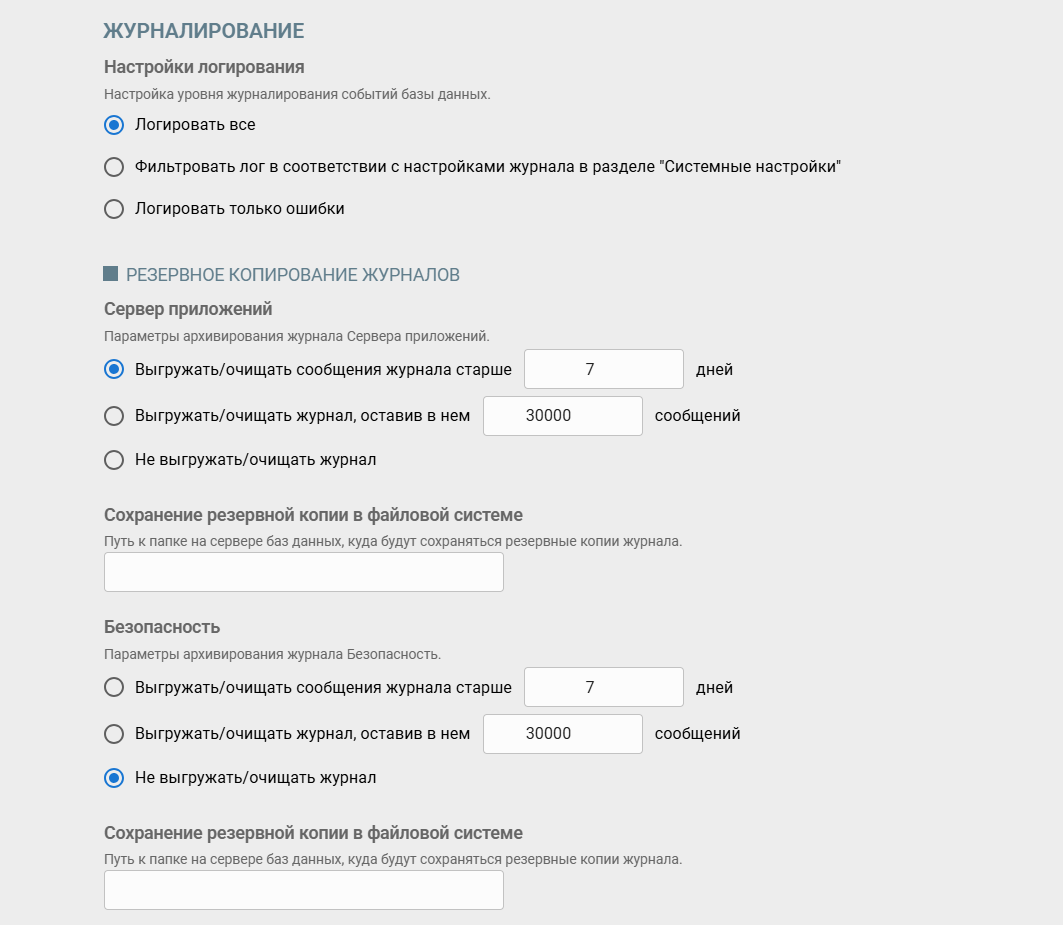 Рисунок 1. Параметры резервного копирования/очистки журнала
Настройка приложения "Управление документами"
Следующие настройки обязательно должны быть выполнены для доступа к файлам в заданиях и группах заданий.
Настройка прав доступа к файлам
При добавлении файлов или отчета в "Задания УД" и "ГЗ" создаются карточки вида "Файл". Чтобы доступ к таким карточкам работал корректно и только участники заданий могли работать с файлами, необходимо настроить ролевую модель для вида документа "Файл" следующим образом:
|
Для новых БД, созданных после обновления до Управление документами версии 6.1, сборка 93 и выше, права доступа будут применены автоматически, дополнительных действий не требуется. Хранимые процедуры |
-
Откройте Конструктор ролей.
-
Выберите вид карточек Документ — Файл.
-
Создайте роль с названием Участник задания с отчётом.
-
Измените корневой оператор в значение ИЛИ.
-
Добавьте условия для роли Участник задания с отчётом:
-
Я — временный заместитель в период неактивности замещаемого, Равно, хранимая процедура dvbo_Operand_FileReport_TaskEmployees.
-
Я, Равно, хранимая процедура dvbo_Operand_FileReport_TaskEmployees.
-
Я — постоянный заместитель, Равно, хранимая процедура dvbo_Operand_FileReport_TaskEmployees.
-
-
Создайте роль с названием Участник задания с файлом.
-
Измените корневой оператор в значение ИЛИ.
-
Добавьте условия для роли Участник задания с файлом:
-
Я — временный заместитель в период неактивности замещаемого, Равно, хранимая процедура dvbo_Operand_FileDocument_TasktreeEmployees.
-
Я, Равно, хранимая процедура dvbo_Operand_FileDocument_TasktreeEmployees.
-
Я — постоянный заместитель, Равно, хранимая процедура dvbo_Operand_FileDocument_TasktreeEmployees.
-
-
Создайте роль с названием Регистратор.
-
Измените корневой оператор в значение ИЛИ.
-
Добавьте условия для роли Регистратор:
-
Я — временный заместитель в период неактивности замещаемого, Равно Основная информация.Автор.
-
Я, Равно Основная информация.Автор.
-
Я — постоянный заместитель, Равно Основная информация.Автор.
-
-
Для созданных ролей в матрице доступа выдайте все права, которые настроены для роли Все.
-
Для роли Все в матрице доступа удалите все назначенные права.
-
Сохраните настройки ролей.
После сохранения настроек доступ к новым и существующим карточкам файлов автоматически будет определяться в соответствии с новой логикой.
 НАШЛИ ОШИБКУ?