Установка и настройка
-
Пакет установки серверной части модуля:
Docsvision WindowsClient server.msi. -
Пакет установки клиентской части модуля:
Docsvision WindowsClient.msi. -
Пакет установки расширения Windows-клиент:
Docsvision WindowsClient extension.msi.
| Для полноценной работы требуется установка модуля Делопроизводство 4.5. Работа с карточками Делопроизводство 4.5 не поддерживается. |
Установка модуля на сервер под управлением Linux
Когда сервер Docsvision работает под управлением ОС семейства Linux, отдельно устанавливать модуль не требуется, модуль устанавливается автоматически при установке модуля Платформа следующей командой:
-
Astra Linux / Альт Сервер / Ubuntu
-
РЕД ОС
sudo apt-get update
sudo apt-get install docsvision-platform
sudo dnf makecache
sudo dnf install docsvision-platformУстановка клиентской части из инсталлятора в ОС Windows потребуется только при использовании Windows-клиента. Подробно процесс описан ниже.
Установка серверной части модуля
Серверная часть модуля Windows-клиент должна быть установлена на машину с серверными компонентами Docsvision.
| Пользователь, выполняющий установку, должен обладать правами локального администратора. |
-
Запустите пакет установки
Docsvision WindowsClient server.msi.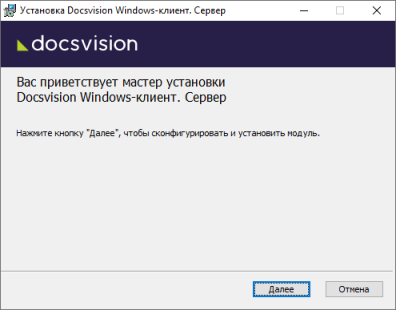 Рисунок 1. Мастер установки серверной части модуля Windows-клиент
 -
Примите условия лицензионного соглашения для продолжения установки.
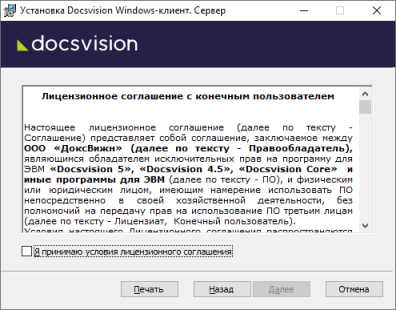 Рисунок 2. Условия лицензионного соглашения
 -
Выберите компоненты, которые требуется установить, и нажмите Далее.
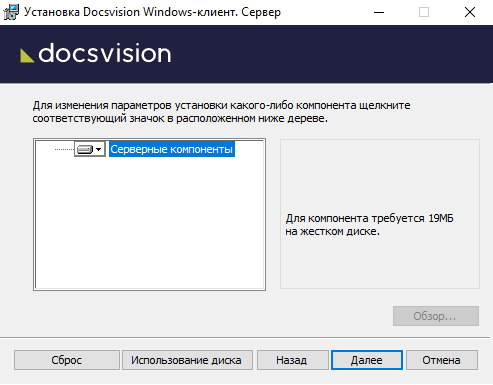 Рисунок 3. Выбор устанавливаемых компонентов
 -
Нажмите кнопку Установить и дождитесь завершения установки модуля.
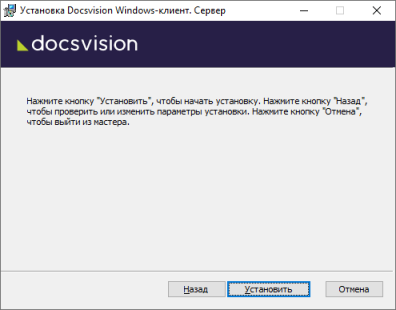 Рисунок 4. Мастер установки серверной части модуля Windows-клиент
 -
На следующем экране нажмите кнопку Готово, чтобы закрыть мастер установки.
Установка расширения Windows-клиента
Если планируется работа в Windows-клиенте, необходимо установить специальное расширение: Docsvision WindowsClient extension.msi. Шаг можно пропустить, если не планируется использовать Windows-клиент.
Если расширение отсутствует или не обновлено, через Windows-клиент возможна работа только со Справочником сотрудников и Справочником контрагентов. В некоторых случаях для открытия справочника без расширения может потребоваться восстановить установку Docsvision TakeOffice client.msi. Для этого войдите в меню Программы и компоненты в ОС Windows, нажмите правой кнопкой мыши в строке "Docsvision TakeOffice client", выберите пункт "Восстановить" и проследуйте инструкциям на экране.
Настройка веб-браузера
-
Откройте меню .
-
Перейдите в раздел Безопасность.
-
Добавьте адрес сервера Docsvision в Надежные сайты.
-
Откройте параметры безопасности зоны надежных сайтов нажатием на кнопку Другое и измените значения настроек:
-
на Автоматический вход в сеть с текущим именем пользователя и паролем.
-
в значение Включить.
-
в значение Включить.
-
в значение Включить.
-
-
При запуске Windows-клиента в некоторых операционных системах в браузере Internet Explorer версии 11 могут возникнуть проблемы, так как по умолчанию в браузере отключены элементы ActiveX.
В этом случае в настройках Internet Explorer рекомендуется включить режим совместимости для адреса сервера Docsvision:
-
Откройте меню .
-
Добавьте адрес сервера Docsvision в список сайтов с режимом совместимости.
-
-
Если основным веб-браузером системы является Google Chrome, установите расширение согласно инструкции Docsvision Windows Client Launcher для веб-браузера — это позволит открывать карточки по ссылке.
-
Откройте меню Настройки в Google Chrome.
-
Введите в строке поиска настроек текст "Не отключать работающие в фоновом режиме сервисы при закрытии браузера"
-
Установите переключатель настройки "Не отключать работающие в фоновом режиме сервисы при закрытии браузера" в положение Включено.
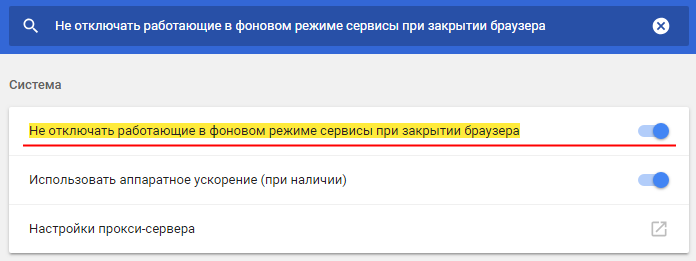 Рисунок 5. Настройка работы сервисов в фоновом режиме при закрытии браузера
-
-
Если основным веб-браузером системы является Google Chrome или Opera, произвести следующие действия (потребуются права локального администратора), иначе возможно некорректное поведение Windows-клиента при печати:
-
Откройте в редакторе реестра ветку
HKEY_CLASSES_ROOT\.htm. -
Узнайте значение ключа
По умолчанию/Defaultв открытой ветке. -
Выполните (от имени администратора) в командной строке команду:
REG ADD HKCR\[YYYY]\shell\printto\command /ve /t REG_EXPAND_SZ /d "rundll32.exe %windir%\system32\mshtml.dll,PrintHTML \"%1\" \"%2\" \"%3\" \"%4\"" /f (1)1 YYYY— полученное в п. b значение (ChromeHTMLилиOperaStable).
-
Установка клиентской части модуля
Клиентская часть модуля Windows-клиент должна быть установлена на компьютеры пользователей Docsvision.
-
С сервера Docsvision — требуемые компоненты будут загружены с сервера Docsvision и установлены автоматически.
-
Из пакета установки — администратор должен вручную установить клиентскую часть модуля Windows-клиент.
Модуль будет установлен в каталог установки с областью установки модуля Платформа. У пользователя должны быть права на установку с данными условиями.
Установка Windows-клиента с сервера Docsvision
-
Откройте Microsoft Edge режиме совместимости с IE на компьютере пользователя.
Настройка клиентской части модуля, включая область и каталог установки, осуществляется в конфигурационном файле Windows-клиента, см. подробнее раздел "Настройки Windows-клиента и РМА" в документации модуля Платформа.
Если использовать Windows-клиент не планируется, настройки можно пропустить.Если Windows-клиент устанавливается Для всех пользователей, Microsoft Edge режиме совместимости с IE нужно запустить с правами администратора компьютера.
-
Настройте веб-браузер.
-
В Microsoft Edge режиме совместимости с IE перейдите на стартовую страницу Docsvision вида:
http://server-name/StartPage.aspx. -
После завершения установки на рабочий стол и в меню Пуск будут добавлены ярлыки для запуска Windows-клиента и РМА.
-
Запустите Windows-клиент. При подключении к серверу Docsvision будет выполнена установка клиентских частей базовых модулей, серверные части которых установлены на сервере Docsvision.
Настройка клиентской части модуля, включая область и каталог установки, осуществляется в конфигурационном файле Windows-клиента, см. подробнее раздел "Настройки Windows-клиента и РМА" в документации модуля Платформа.
Если использовать Windows-клиент не планируется, настройки можно пропустить.
Установка Windows-клиента из установочного пакета
-
Запустите пакет установки
Docsvision WindowsClient.msi.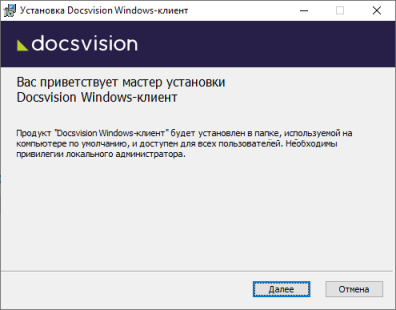 Рисунок 6. Мастер установки модуля Windows-клиент
 -
Примите условия лицензионного соглашения.
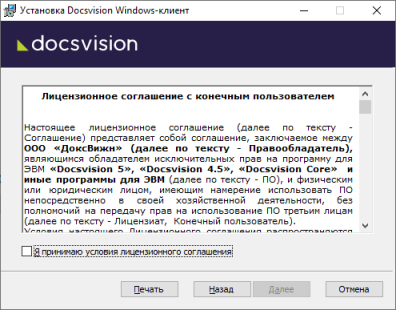 Рисунок 7. Условия лицензионного соглашения
 -
Выберите дополнительные компоненты для установки.
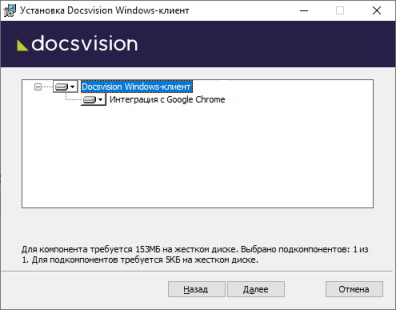 Рисунок 8. Устанавливаемые компоненты
 -
Укажите адрес сервера Docsvision, к которому будет подключен Windows-клиент/РМА.
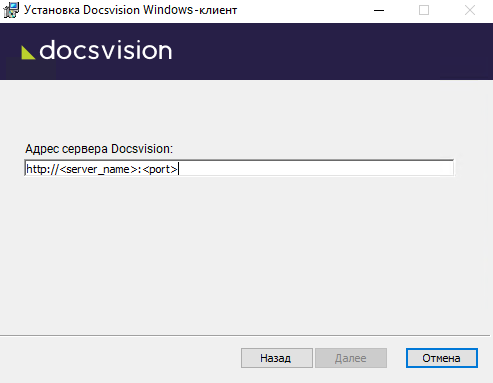 Рисунок 9. Адрес подключения к серверу Docsvision
Адрес сервера Docsvision должен быть указан в формате:
http://имя-сервера-Docsvision:ПОРТ, напримерhttp://dvserver.company.com:5000.Пакет установки клиентской части модуля Windows-клиент может быть запущен с модификатором, позволяющим переопределить значение адреса сервера Docsvision. Подробности приведены в пункте Изменение параметров установки модуля с помощью файла преобразования.
-
Нажмите на кнопку Установить и дождитесь завершения установки модуля.
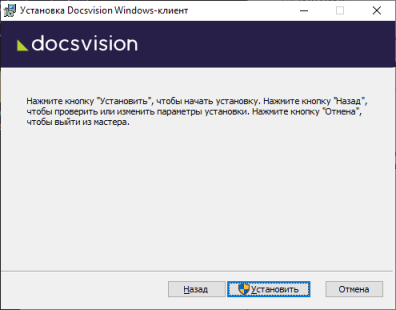 Рисунок 10. Мастер установки модуля Windows-клиент
При установке с областью "для всех пользователей" также будет выполнена предкомпиляция компонентов сторонних производителей.
-
Нажмите на кнопку Готово.
 НАШЛИ ОШИБКУ?