Карточка настроек уведомления
Карточка настроек уведомления (шаблон уведомления) содержит компоненты и их настройки, используемые для формирования и отправки уведомления. Обычно шаблон уведомления специфичен для каждого типа\вида карточки.
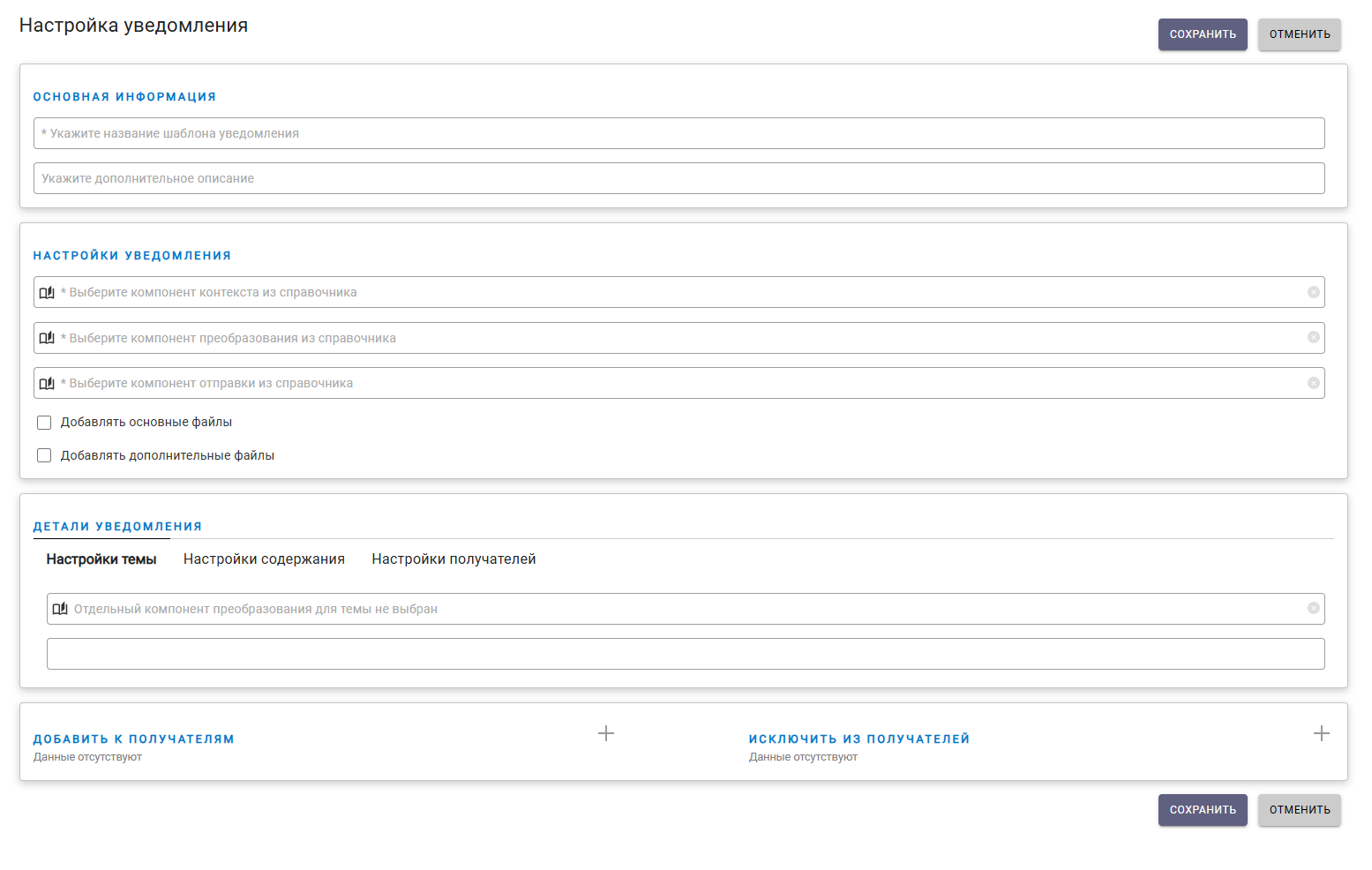
Создание новой карточки настроек уведомления
-
Заполните поля в блоке Основная информация:
 Рисунок 2. Основная информация об уведомлении
-
Название — произвольное название карточки, определяющее её предназначение.
-
Описание — развёрнутое описание карточки, любые подробности, которые будут полезны для пользователей, выполняющих настройку уведомлений. Опциональное поле.
-
-
В блоке Настройки уведомления выберите компоненты контекста данных, преобразования и отправки (значения из "Справочника настроек сервиса уведомлений"):
 Рисунок 3. Блок "Настройки уведомления"
-
Выберите компонент контекста данных из справочника — компонент извлекает данные из карточки. Для большинства задач подходит "Экспорт XML карточки со связанными 3 уровня", возвращающий XML карточки со связанными в виде текста. Если источником является группа карточек, они последовательно добавляются к XML. Компонент также отвечает за выбор файлов.
-
Выберите компонент преобразования из справочника — компонент преобразует полученные из контекста данные в элементы уведомления. Для большинства задач подходит "XSL-преобразование" или "Простой текст".
Компонент преобразования должен быть совместим с моделью данных контекста. Например, XSL-преобразование должно быть совместимо с экспортом XML.
-
Выберите компонент отправки из справочника — канал отправки уведомления, например, электронная почта.
Также компонент отправки содержит собственную логику преобразования получателей в адресаты, формирование вложений если они допустимы и др.
-
-
Установите флаги
Добавлять основные\дополнительные файлы, чтобы сохранить вложения. Снимите флаги, чтобы удалить соответствующие вложения.-
Добавлять основные файлы— флаг определяет, будут ли к уведомлению приложены основные файлы. -
Добавлять дополнительные файлы— флаг определяет, будут ли к уведомлению приложены дополнительные файлы.
-
-
В блоке Детали уведомления укажите дополнительные настройки уведомления:
 Рисунок 4. Блок "Детали уведомления"
-
На вкладках Настройки темы, Настройки содержания, Настройки получателей можно выбрать отдельный компонент преобразования. Компонент будет применяться для извлечения темы, содержания или списка получателей из данных, полученных компонентом контекста.
-
В текстовом поле Компоненты преобразования для … указываются дополнительные настройки, которые будут использоваться общим или отдельным (если он указан) компонентом преобразования.
Например, для XSL-преобразования значением параметра будет являться текст XSLT, позволяющий получить из XML нужную строку для темы, текст содержания или список адресатов.
Выбор отдельного компонента преобразования не является обязательным, в частности, не рекомендуется выбирать тот же компонент, который уже задан в основных настройках.
-
-
Блок Добавить к получателям используется для добавления дополнительных адресатов. Блок Исключить из получателей позволяет исключить получателей, если они были выбраны компонентом преобразования.
 Рисунок 5. Блок настройки получателей
-
Добавить к получателям — дополнительные получатели, которые будут добавлены в рассылку. Выберите значение из справочника сотрудников/контрагентов или укажите текстовое значение. За преобразование уведомления для выбранного значения в адрес получателя отвечает компонент отправки.
-
Исключить получателей — получатели, адреса которых будут исключены из рассылки. За преобразование уведомления для выбранного значения в адрес получателя отвечает компонент отправки. Исключение выполняется после сбора основных и дополнительных получателей.
Например, если в блоке Добавить к получателям выбрать отдельного сотрудника, а в таблице Исключить получателей ввести его e-mail, компонент отправки Электронная почта вычислит адрес сотрудника и исключит его из списка.
В случае если сотрудник выбран компонентом преобразования и в таблице Добавить к получателям указано его же подразделение, компонент отправки Электронная почта обнаружит повтор и не включит адрес в список дважды.
-
-
Сохраните изменения в шаблоне нажатием кнопки Сохранить.
-
Используйте шаблон в Карточке рассылки.
 НАШЛИ ОШИБКУ?