Рассылка по расписанию
Кроме рассылки уведомлений непосредственно по событию в момент регистрации события, возможна настройка периодических уведомлений.
-
Карточку настроек рассылки с пометкой Периодическая рассылка.
-
Карточки шаблонов уведомлений.
Создание шаблона уведомления для периодической рассылки незначительно отличается от создания шаблона для рассылки по событию, за исключением того, что используемые компоненты должны уметь работать с набором данных, а не одной карточкой.
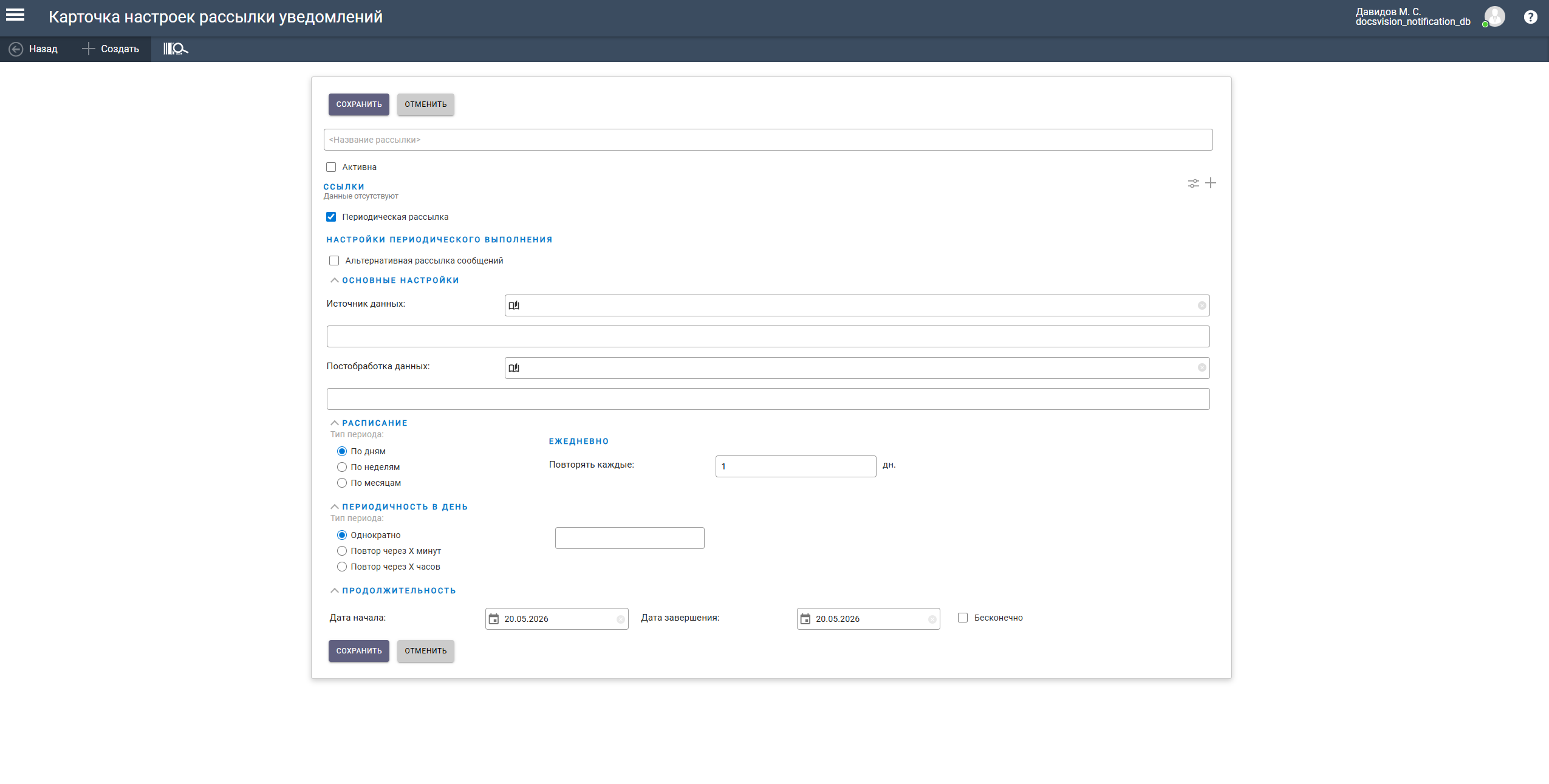
Создание рассылки по расписанию
-
Укажите название карточки, отражающее суть рассылки в поле Название рассылки.
-
По умолчанию рассылка неактивна, после выполнения всех настроек администратор может активировать рассылку, установив флаг
Активна. -
В поле Ссылки можно указать одну или несколько карточек настроек уведомлений. Любая карточка настроек может использоваться в нескольких карточках рассылки.
-
Установите флаг
Периодические уведомления, если требуется настроить периодические уведомления.При установке флага Периодические уведомленияполе выбора события становится недоступным. -
Для массовой рассылки уведомлений (четырёхзначные порядки) предусмотрен флаг
Альтернативная рассылка сообщений. Установка флага позволяет отложить непосредственное формирование уведомлений по шаблонам, выполнить на начальном этапе только выборку и группировку карточек для ресурсоёмких этапов массовой рассылки. Это стабилизирует работу сервиса при необходимости единовременного формирования большого количества уведомлений, но при обычных обстоятельствах флаг может замедлить рассылку.Рекомендуется использовать альтернативную рассылку сообщений только в случае, когда обработка периодической рассылки создаёт большую нагрузку на систему. -
Задайте "Основные настройки" расписания для поиска карточек, по которым будут разосланы уведомления:
 Рисунок 2. Основные настройки расписания
-
Источник данных (обязательное поле) — зарегистрированные компоненты источника данных для сохранения карточки.
Собственные компоненты источника данных перед использованием в карточках необходимо добавить в Справочник настроек сервиса уведомлений на вкладке Периодические: Источники данных.
 Рисунок 3. Вкладка "Периодические: Источники данных" в Справочнике настроек сервиса уведомлений
-
Настройки источника — особый параметр, который сообщается компоненту источника данных. Например, для компонента "Поиск карточек" это полный текст или ID поискового запроса.
-
-
Постобработка данных — зарегистрированные компоненты постобработки (необязательное поле) — компоненты, которые смогут обработать полученные результаты поиска, например, сгруппировать полученные задания по исполнителям.
Если компонент постобработки не выбран, все выбранные объекты будут обработаны как единая группа (будет сформировано одно уведомление по всем объектам). Если выбранный компонент использует строковый параметр при работе, значение параметра нужно указать в строковом поле ниже.
Собственные компоненты постобработки данных перед использованием в карточках необходимо добавить в Справочник настроек сервиса уведомлений на вкладке Периодические: Постобработка.
 Рисунок 4. Вкладка "Периодические: Постобработка" в Справочнике настроек сервиса уведомлений
-
Настройки постобработки — дополнительные параметры в текстовой форме, которые источник постобработки использует для своей работы.
-
-
-
Укажите настройки расписания в блоке "Расписание". Выберите периодичность отправки уведомлений при помощи взаимоисключающих переключателей групп полей По дням, По неделям, По месяцам:
-
По дням — в поле Повторять каждые заполняется целым числом, если нужно отправлять уведомление каждый определённый день, например, Каждый
1день, Каждый2день и так далее. Выходные и рабочие дни при этом не разделяются. Рисунок 5. Расписание по дням
 -
По неделям — если требуется отправка уведомления в определенный день недели, напротив соответствующего дня необходимо установить флаг. Позволяет настроить отправку уведомления каждую определённую неделю, заполнив поле Повторять каждые целым числом. Например "Каждую
1неделю", "Каждую2неделю" и так далее. Рисунок 6. Расписание по неделям
 -
По месяцам — позволяет настроить отправку уведомления каждый определённый месяц. При данном типе периода разрешается выбрать только
1день в месяце: указать число месяца, или выбрать день одной из недель (например, первый понедельник месяца). Рисунок 7. Расписание по месяцам
-
Установите переключатель В день недели или В число месяца, чтобы выбирать число или день недели месяца, в который будет отправляться уведомление.
В поле Каждого укажите целое число не более
12, например, цифра2будет означать каждый второй месяц. -
-
-
Укажите настройки периодичности отправки уведомления в пределах одного дня в блоке Периодичность в день. Установите один из переключателей:
 Рисунок 8. Блок "Периодичность в день"
-
Однократно — задайте время уведомления в заданный день.
-
Повтор через X минут — задайте периодичность уведомления, указав целое число минут.
-
Повтор через X часов — задайте периодичность уведомления в минутах/часах, а также время суток начала и завершения повтора рассылки. Например, если указать
каждые 2 часа с 2:30 до 8:00, рассылка будет выполняться в 2:30, 4:30, 6:30.
-
-
Укажите "Продолжительность" рассылки. В блоке можно назначить дату начала и завершения действия текущего расписания. Например, если рассылку следует начать не сегодня или нужно автоматически прекратить в какой-то день.
 Рисунок 9. Блок "Продолжительность"
-
В поле Дата начала укажите дату начала отправки уведомления (нельзя выбрать прошедшую дату).
-
В поле Дата завершения укажите дату окончания отправки уведомления.
-
Если дата завершения уведомлений не определена, установите флаг
Бесконечно. В таком случае поле Дата завершения становится недоступным для изменения, а уведомления будут формироваться, пока администратор не деактивирует рассылку.
-
-
Сохраните данные расписания нажатием кнопки Сохранить.
 НАШЛИ ОШИБКУ?