Установка и настройка
| Перед установкой ознакомьтесь с разделом "Необходимые ресурсы". |
Пользователь, выполняющий установку, должен обладать правами локального администратора.
Установка модуля на сервер под управлением Linux
-
Установите серверные компоненты модуля следующей командой, предварительно обновив индекс пакетов:
-
Astra Linux / Альт Сервер / Ubuntu
-
РЕД ОС
sudo apt-get update
sudo apt-get install docsvision-edi-server
sudo dnf makecache
sudo dnf install docsvision-edi-server+
. При установке docsvision-edi-server предлагается установить также:
+
* docsvision-ext-edi-webc — если планируется работа через интерфейс Web-клиента, установите расширение Web-клиент для работы с модулем Модуль интеграции с операторами ЭДО.
* docsvision-edi-diadoc-server — дополнительный компонент модуля, добавляющий поддержку работы с оператором Диадок.
+ .
+ Если данный модуль устанавливается последним, запустите Консоль управления Docsvision и проследуйте инструкции в документации по администрированию модуля "Консоль управления Docsvision":
-
Дополнительные настройки выполнять не требуется.
Установка расширения Модуля интеграции с операторами ЭДО на сервер под управлением Linux
-
Если планируется работа через web-интерфейс и модуль Web-клиент не установлен, установите Web-клиент версии 6.1 сборки 1265 и выше, инструкция по установке приведена в документации модуля Web-клиент, раздел "Установка и конфигурация сервера Web-клиента".
-
На сервере Web-клиента установите Расширение Модуля интеграции с операторами ЭДО для Web-клиента:
-
Astra Linux / Альт Сервер / Ubuntu
-
РЕД ОС
sudo apt-get update
sudo apt-get install docsvision-ext-edi-webc
sudo dnf makecache sudo dnf install docsvision-ext-edi-webc -
Установка модуля на сервер под управлением Windows
-
Запустите пакет установки
Docsvision EDI Integration server.msi.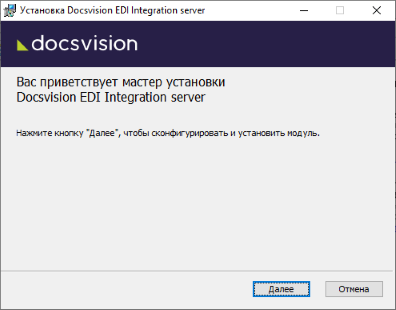 Рисунок 1. Мастер установки серверной части модуля
 -
Примите условия лицензионного соглашения для продолжения установки. Нажмите Далее.
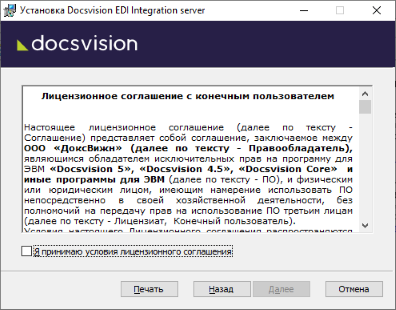 Рисунок 2. Условия лицензионного соглашения
 -
Выберите компоненты, которые требуется установить, и нажмите Далее.
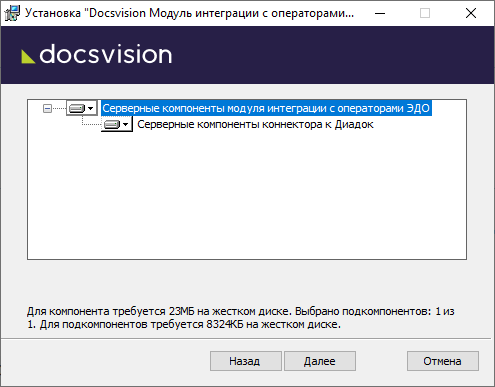 Рисунок 3. Выбор устанавливаемых компонентов
Выбирайте необходимые компоненты в зависимостми от настраиваемого сервера. На основном сервере Docsvision обязательно должны быть установлены "Серверные компоненты" модуля. Для работы модулей, устанавливаемых отдельно (например, Консоль управления Docsvision, Служба фоновых операций, Web-клиент и т.д.), достаточно устанавливать только расширения (при наличии) и общие компоненты. См. "Требования к системе Docsvision" в разделе "Необходимые ресурсы", чтобы определить связь с другими модулями.
Выбранные компоненты сохраняются при обновлении модуля, т.е. выбирать компоненты повторно при обновлении не потребуется. Если все модули установлены вместе, достаточно выбрать компоненты только при первой установке.
-
В следующем окне нажмите Установить и дождитесь завершения установки модуля.
-
Нажмите на кнопку Готово, чтобы закрыть мастер установки.
-
Установите расширение Модуля интеграции с операторами ЭДО на сервер под управлением Windows, подробнее см. ниже.
-
Если данный модуль устанавливается последним, запустите Консоль управления Docsvision и проследуйте инструкции в документации по администрированию модуля "Консоль управления Docsvision":
-
Перезапустите службу Сервера Docsvision.
Установка расширения Модуля интеграции с операторами ЭДО на сервер под управлением Windows
На машину с Web-клиентом потребуется установить Общие компоненты Модуля интеграции с операторами ЭДО и Коннекторы, а также Расширение Модуля интеграции с операторами ЭДО.
-
Запустите пакет установки
Docsvision EDI Integration server.msi. -
Примите условия лицензионного соглашения, чтобы продолжить установку.
-
На шаге выбора компонентов выберите только Общие компоненты и нажмите Далее.
Рисунок 4. Выбор устанавливаемых компонентов -
Нажмите на кнопку Готово, чтобы закрыть мастер установки.
-
Запустите пакет установки
Docsvision EDI extension for Web-client.msi. -
Примите условия лицензионного соглашения, чтобы продолжить установку.
-
На шаге выбора компонентов выберите необходимые компоненты и нажмите Далее.
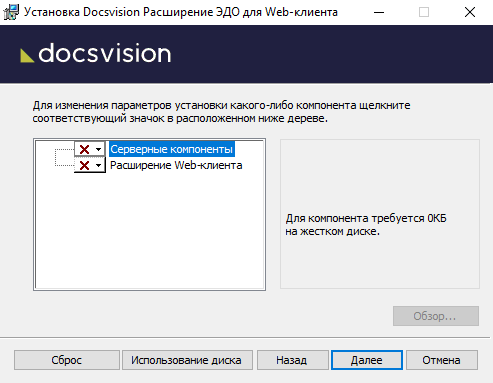 Рисунок 5. Выбор устанавливаемых компонентов
Выбирайте необходимые компоненты в зависимостми от настраиваемого сервера. На основном сервере Docsvision обязательно должны быть установлены "Серверные компоненты" модуля. Для работы модулей, устанавливаемых отдельно (например, Консоль управления Docsvision, Служба фоновых операций, Web-клиент и т.д.), достаточно устанавливать только расширения (при наличии) и общие компоненты. См. "Требования к системе Docsvision" в разделе "Необходимые ресурсы", чтобы определить связь с другими модулями.
Выбранные компоненты сохраняются при обновлении модуля, т.е. выбирать компоненты повторно при обновлении не потребуется. Если все модули установлены вместе, достаточно выбрать компоненты только при первой установке.
-
Нажмите на кнопку Установить и дождитесь завершения установки модуля.
-
Нажмите на кнопку Готово, чтобы закрыть мастер установки.
-
Установите коннекторы согласно инструкции, подробнее см. ниже.
Установка коннекторов
-
Коннектор к Диадок, руководство по установке см. в разделе "Установка и удаление Коннектора"
| Версии коннекторов должны равняться версии модуля. Не устанавливайте коннекторы и модуль из инсталлятора разных версий! |
Импорт решений
-
Решения с web-разметками включены в комплект поставки. Для работы с модулем Модуль интеграции с операторами ЭДО в Консоли управления Docsvision загрузите стандартные решения Web-клиента, см. подробнее "Группа настроек "Решения"" в документации Консоли управления Docsvision.
Установка клиентской части модуля
Клиентская часть модуля должна быть установлена на компьютеры пользователей Docsvision, работающих в Windows-клиенте. Если Windows-клиент установлен для всех пользователей, клиентский компонент модуля также должен быть установлен для всех пользователей.
Клиентская часть будет автоматически установлена при запуске Windows-клиента, а также может быть установлена вручную.
-
Запустите пакет установки
Docsvision EDI Integration client.msi. Модуль устанавливается с областью установки модуля Платформа.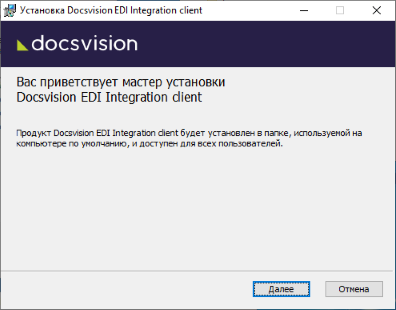 Рисунок 6. Мастер установки клиентской части "Модуля интеграции с операторами ЭДО"
 -
Примите условия лицензионного соглашения для продолжения установки.
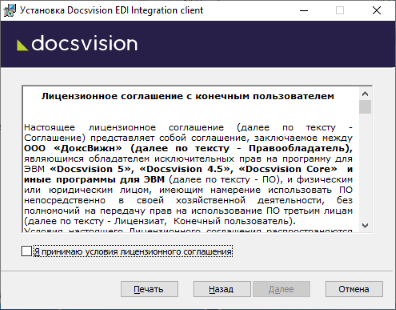 Рисунок 7. Условия лицензионного соглашения
 -
Выберите компоненты, которые требуется установить.
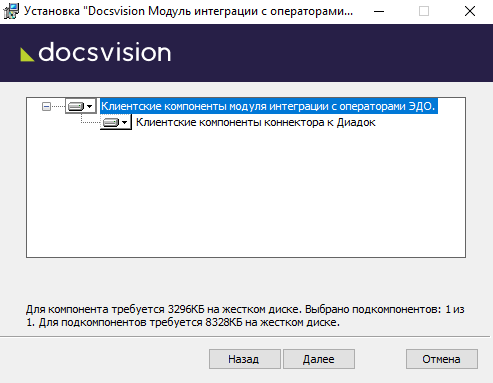 Рисунок 8. Выбор устанавливаемых компонентов
Обратите внимание, клиентские компоненты коннектора к Диадок ставятся в рамках данного инсталлятора. -
В следующем окне нажмите Установить и дождитесь завершения установки модуля.
-
Нажмите на кнопку Готово, чтобы закрыть мастер установки.
Шифрование настроек
Конфиденциальные настройки операторов ЭДО — Password, ApiKey и ProxyPassword — шифруются с использованием PFX-сертификата с закрытым ключом.
|
Начиная с версии 6.1 сборки 235 и выше, в Модуле интеграции с операторами ЭДО и коннекторах изменён механизм шифрования конфиденциальных настроек. При обновлении или установке потребуется создать сертификат с приватной и публичной частью, указать параметр Thumbprint в настройках коннектора, заново указать пароли в настройках оператора в Справочнике настроек операторов ЮЗДО и перезагрузить список операторов ЮЗДО и контрагентов. Подробнее о шифровании см. в разделе "Шифрование системных настроек". |
Шифрование в Linux
Если службы модулей Управление процессами и Web-клиент запущены на Linux, шифрование настраивается следующим образом.
-
Используйте существующий сертификат с поддержкой функции шифрования или создайте сертификат по инструкции, указанной в разделе "Создание самоподписанного сертификата".
Пароль для сертификата указывать не требуется! -
Разместите PFX-сертификат с закрытым ключом в хранилище сертификатов учётной записи, от имени которой запущены службы модулей Управление процессами и Web-клиент.
Если используется стандартная учётная запись Docsvision, скопируйте PFX-файл в каталог:
/home/docsvision/.dotnet/corefx/cryptography/x509stores/myЕсли службы модулей Управление процессами и/или Web-клиент запускаются от другой учётной записи, разместите тот же PFX-файл в каталоге
~/.dotnet/corefx/cryptography/x509stores/myэтой учётной записи.На машине с Windows-клиентом, с которой открывают и редактируют справочник ЮЗДО, установите тот же PFX-сертификат в хранилище пользователя, выполняющего настройку, по адресу .
-
Убедитесь, что в настройках оператора Диадок появился параметр для ввода отпечатка Thumbprint.
-
В свойствах созданного сертификата скопируйте отпечаток (например:
3f65b0bc7ca3f7291c5473e1cfb411f62bc0dfbe) и укажите его в настройках оператора. Повторно введите пароли (Password, ApiKey, ProxyPassword) в настройках оператора Диадок, чтобы они сохранились с учётом новой логики шифрования.
Если этот шаг пропустить, документооборот с оператором будет невозможен. -
Перезапустите службу dvworkflow для Linux.
-
Перезагрузите список организаций и контрагентов.
-
Проверьте работу модуля ЭДО (достаточно убедиться, что работает получение и отправка документов, если всё работает стандартно, дешифровка работает).
Шифрование в Windows
Если службы модулей Управление процессами и Web-клиент запущены на Windows, шифрование настраивается следующим образом.
-
Используйте существующий сертификат с поддержкой функции шифрования или создайте сертификат по инструкции, указанной в разделе "Создание самоподписанного сертификата".
Пароль для сертификата указывать не требуется! -
Импортируйте PFX-сертификат с закрытым ключом в хранилище .
Предоставьте учётной записи, от имени которой запущены службы модулей Управление процессами и Web-клиент, доступ к закрытому ключу сертификата.
Если сервисы запущены от имени УЗ Network Service, предоставьте ей доступ к закрытому ключу при помощи команды Управление закрытыми ключами в оснастке Сертификаты.
Если Windows-клиент, с которого редактируют справочник ЮЗДО, установлен на другой машине, импортируйте тот же PFX-сертификат в хранилище пользователя, выполняющего настройку по адресу .
Если Windows-клиент установлен на той же машине, что и службы модулей Управление процессами и Web-клиент, повторно импортировать сертификат не требуется.
-
Убедитесь, что в настройках оператора Диадок появился параметр для ввода отпечатка Thumbprint.
-
В свойствах созданного сертификата скопируйте отпечаток (например:
3f65b0bc7ca3f7291c5473e1cfb411f62bc0dfbe) и укажите его в настройках оператора. Повторно введите пароли (Password, ApiKey, ProxyPassword) в настройках оператора Диадок, чтобы они сохранились с учётом новой логики шифрования.
Если этот шаг пропустить, документооборот с оператором будет невозможен. -
Перезапустите службу Docsvision Workflow Server для Windows.
-
Перезагрузите список организаций и контрагентов.
-
Проверьте работу модуля ЭДО (достаточно убедиться, что работает получение и отправка документов, если всё работает стандартно, дешифровка работает).
Удаление модуля
-
Чтобы удалить модуль в ОС Windows, воспользуйтесь стандартными средствами системы (Установка и удаление программ).
-
Чтобы удалить модуль в ОС Linux, выполните команду:
-
Astra Linux
-
РЕД ОС
-
Альт Сервер
$ sudo apt-get purge docsvision-edi-server
$ sudo dnf remove docsvision-edi-server
$ sudo apt-get remove docsvision-edi-server
-
 НАШЛИ ОШИБКУ?