Установка и удаление модуля
| Перед установкой ознакомьтесь с разделом "Необходимые ресурсы". |
Пользователь, выполняющий установку, должен обладать правами локального администратора.
Установка Модуля интеграции с УЦ Контур на сервер под управлением Linux
-
Установите серверные компоненты модуля следующей командой, предварительно обновив индекс пакетов:
-
Astra Linux / Альт Сервер / Ubuntu
-
РЕД ОС
sudo apt-get update
sudo apt-get install docsvision-cakontur*
sudo dnf makecache sudo dnf install docsvision-cakontur* -
-
Установите расширение Модуля интеграции с УЦ Контур Web-клиента следующей командой:
-
Astra Linux / Альт Сервер / Ubuntu
-
РЕД ОС
sudo apt-get update
sudo apt-get install docsvision-ext-cakontur-webc
sudo dnf makecache sudo dnf install docsvision-ext-cakontur-webc -
-
Получите библиотеку
CryptoPro.Security.Cryptography.dllи соответствующую лицензию КриптоПро на ПО КриптоПро .Net LibCore 2025.7.21[1]. Сборку поместите по адресу/usr/lib/docsvision/commonдля Linux иC:\Program Files\Docsvision\Commonдля Windows.
Установка Модуля интеграции с УЦ Контур на сервер под управлением Windows
-
Запустите пакет установки
Docsvision CA Kontur integration.msi.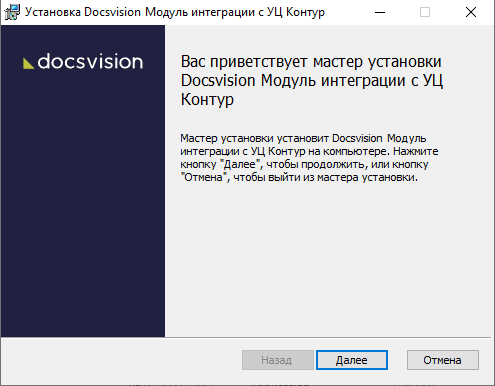 Рисунок 1. Мастер установки серверной части модуля
 -
Примите условия лицензионного соглашения для продолжения установки. Нажмите Далее.
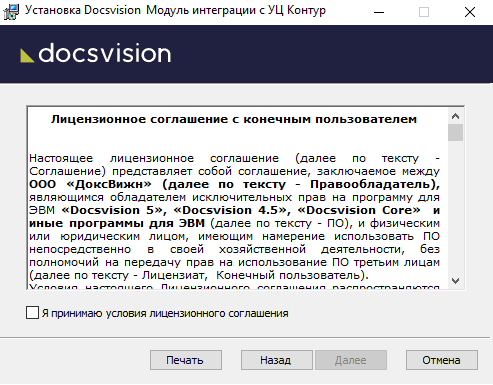 Рисунок 2. Условия лицензионного соглашения
 -
Выберите компоненты, которые требуется установить, и нажмите Далее.
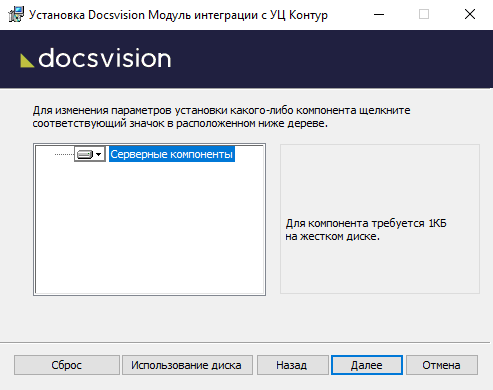 Рисунок 3. Выбор устанавливаемых компонентов
Выбирайте необходимые компоненты в зависимостми от настраиваемого сервера. На основном сервере Docsvision обязательно должны быть установлены "Серверные компоненты" модуля. Для работы модулей, устанавливаемых отдельно (например, Консоль управления Docsvision, Служба фоновых операций, Web-клиент и т.д.), достаточно устанавливать только расширения (при наличии) и общие компоненты. См. "Требования к системе Docsvision" в разделе "Необходимые ресурсы", чтобы определить связь с другими модулями.
Выбранные компоненты сохраняются при обновлении модуля, т.е. выбирать компоненты повторно при обновлении не потребуется. Если все модули установлены вместе, достаточно выбрать компоненты только при первой установке.
-
В следующем окне нажмите Установить и дождитесь завершения установки модуля.
-
Нажмите на кнопку Готово, чтобы закрыть мастер установки.
-
Выполните необходимые настройки модуля, описанные в разделе Настройка модуля интеграции с УЦ Контур.
-
Получите библиотеку
CryptoPro.Security.Cryptography.dllи соответствующую лицензию КриптоПро на ПО КриптоПро .Net LibCore 2025.7.21[2]. Сборку поместите по адресу/usr/lib/docsvision/commonдля Linux иC:\Program Files\Docsvision\Commonдля Windows.
Удаление модуля
-
В ОС Windows компоненты модуля удаляются стандартными средствами (установка и удаление программ).
-
Чтобы удалить модуль в ОС Linux, выполните команду:
-
Astra Linux
-
РЕД ОС
-
Альт Сервер
$ sudo apt-get purge docsvision-cakontur*
$ sudo dnf remove docsvision-cakontur*
$ sudo apt-get remove docsvision-cakontur*
-
Чтобы удалить раширение для Web-клиента в ОС Linux, выполните:
-
Astra Linux
-
РЕД ОС
-
Альт Сервер
$ sudo apt-get purge docsvision-cakontur-webc
$ sudo dnf remove docsvision-cakontur-webc
$ sudo apt-get remove docsvision-cakontur-webc
-
-
-
После удаления модуля удалите настройки модуля из Модуля интеграции с УЦ Контур.
cryptopro.security.cryptography.2025.7.21.nupkg. Файл формата .nupkg может быть распакован как архив, он содержит необходимую библиотеку, которую необходимо поместить по указанному адресу.
cryptopro.security.cryptography.2025.7.21.nupkg. Файл формата .nupkg может быть распакован как архив, он содержит необходимую библиотеку, которую необходимо поместить по указанному адресу.
 НАШЛИ ОШИБКУ?