Обновление модуля
Список изменений в текущей версии см. здесь: Изменения в релизной версии.
Условия обновления
-
Установка новой версии должна выполняться в нерабочее время.
-
Перед установкой создайте резервную копию БД Docsvision.
-
Если в БД PostgreSQL используется pgAgent, остановите планировщик.
-
База данных Docsvision должна быть переведена на работу с расширенными метаданными.
-
При обновлении разных серверов компоненты модуля должны быть одной версии.
Обновление модуля на сервере под управлением Linux
Если к новой версии модуля прилагается отдельная инструкция по обновлению, следуйте ей.
-
Создайте резервную копию БД.
-
Если в БД PostgreSQL используется pgAgent, остановите планировщик.
-
Обновите серверные компоненты на сервере Linux командой:
-
Astra Linux
-
РЕД ОС
-
Альт Сервер
sudo apt-get update
sudo apt-get install --only-upgrade 'docsvision-cakontur-shared*'
sudo dnf makecache sudo dnf update 'docsvision-cakontur-shared*'sudo apt-get update sudo apt-get install --only-upgrade=true 'docsvision-cakontur-shared*' -
-
Запустите Консоль управления Docsvision и перейдите в раздел .
-
Обновите существующую БД по инструкции, приведённой в документации модуля Консоль управления Docsvision, раздел "Обновление БД".
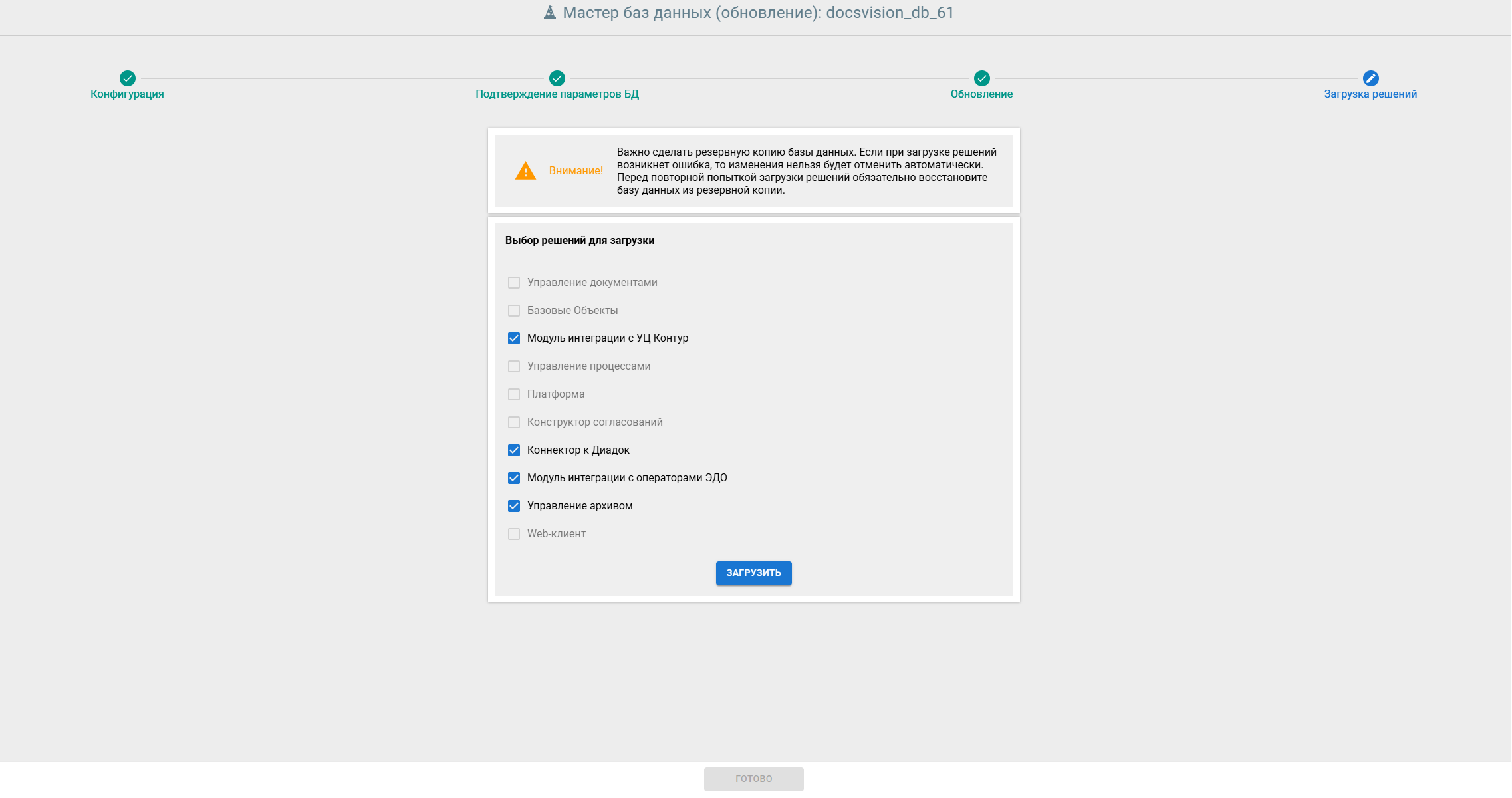 Рисунок 1. Шаг загрузки настроек модулей
Обновление модуля на сервере под управлением Windows
Если к новой версии модуля прилагается отдельная инструкция по обновлению, следуйте ей.
-
Создайте резервную копию БД.
-
Если в БД PostgreSQL используется pgAgent, остановите планировщик.
-
Обновите необходимые компоненты модуля на сервере Windows из инсталлятора
Docsvision CA Kontur integration.msi. -
Запустите Консоль управления Docsvision и перейдите в раздел .
-
Обновите существующую БД по инструкции, приведённой в документации модуля Консоль управления Docsvision, раздел "Обновление БД".
Рисунок 2. Шаг загрузки настроек модулей
 НАШЛИ ОШИБКУ?