Обновление модуля
Список изменений в текущей версии см. здесь: Изменения в релизной версии.
Условия обновления
-
При обновлении разных серверов компоненты модуля должны быть одной версии.
-
Обновление должно выполняться в нерабочее время.
-
Если в БД PostgreSQL используется pgAgent, остановите планировщик до начала обновления.
Обновление модуля на сервере под управлением Linux
Если к новой версии модуля прилагается отдельная инструкция по обновлению, следуйте ей.
-
Создайте резервную копию БД.
-
Если в БД PostgreSQL используется pgAgent, остановите планировщик.
-
Обновите серверные компоненты на сервере Linux командой:
-
Astra Linux
-
РЕД ОС
sudo apt-get update
sudo apt-get install --only-upgrade 'docsvision-'managementconsole*' 'docsvision-settingsservice*' 'docsvision-externalapi*'*'
sudo dnf makecache sudo dnf update 'docsvision-managementconsole*' 'docsvision-settingsservice*' -
-
При обновлении сервера Docsvision предыдущих версий под управлением Astra Linux будет предложено перезаписать текущий конфигурационный файл
appsettings.json.Доступные варианты:
-
Сохранить текущий
appsettings.json.-
Все выполненные настройки останутся без изменений, стандартный файл конфигурации будет сохранён как
appsettings.json.dpkg-dist(appsettings.json.rpmnewдля Альт Сервер).
-
-
Показать различия между версиями.
-
В окне командной строки будут отображены отличия между старой и новой версией. Знаком
+обозначаются добавленные строки, знаком-— удалённые.
-
-
Перезаписать текущий конфигурационный файл.
-
Текущий файл будет перезаписан стандартным, все выполненные настройки будут сохранены в файле
appsettings.json.dpkg-old(appsettings.json.rpmsaveдля Альт Сервер), их необходимо будет перенести в Консоль управления Docsvision.
-
-
Запустить оболочку командной строки для проверки ситуации.
-
Возвращает в окно командной строки, дальнейшие действия зависят от администратора.
-
-
-
Запустите Консоль управления Docsvision и перейдите в раздел .
-
Обновите существующую БД по инструкции, приведённой в документации модуля Консоль управления Docsvision, раздел "Обновление БД".
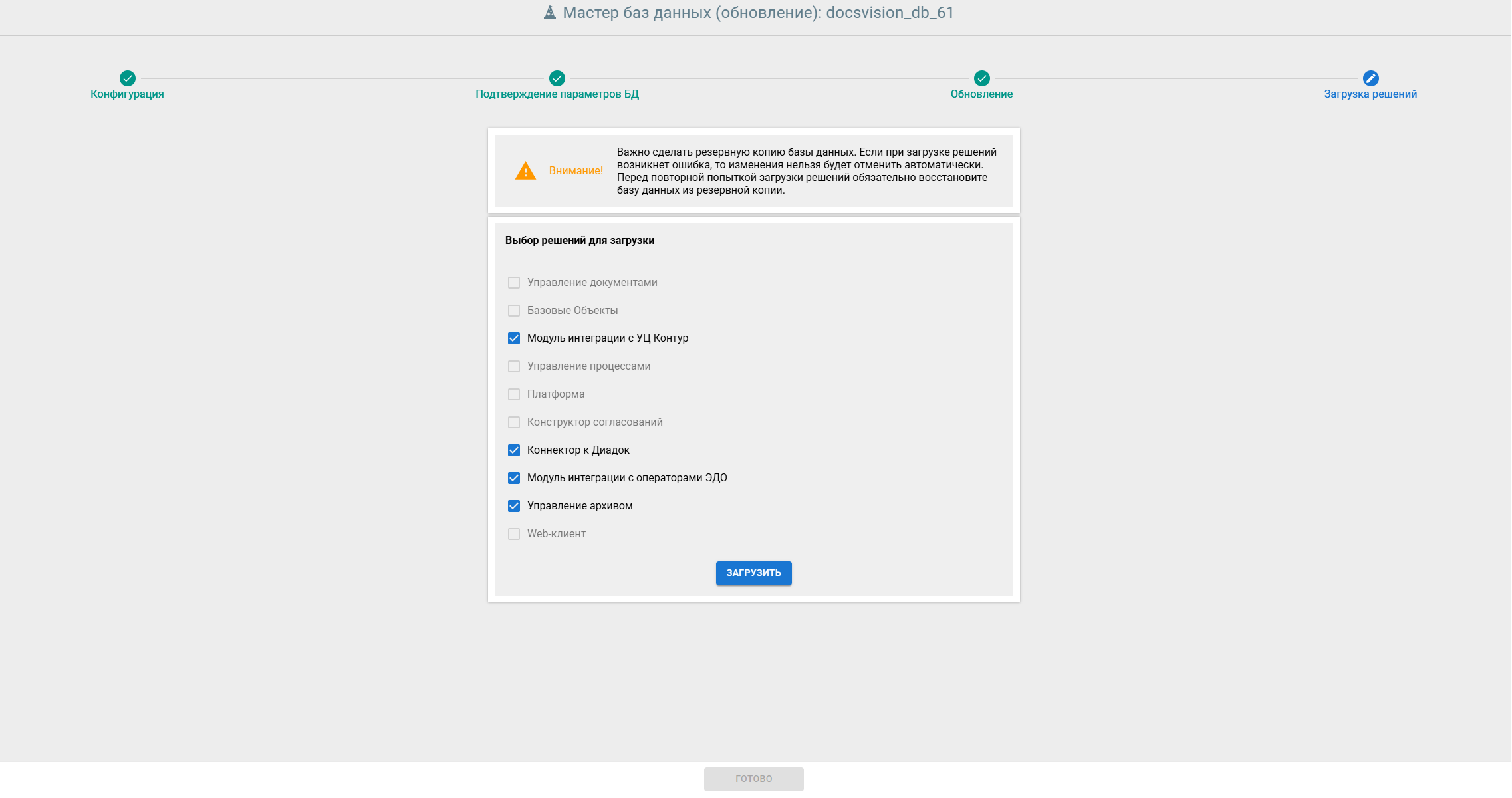 Рисунок 1. Шаг загрузки настроек модулей
Обновление модуля на сервере под управлением Windows
Если к новой версии модуля прилагается отдельная инструкция по обновлению, следуйте ей.
-
Создайте резервную копию БД.
-
Если в БД PostgreSQL используется pgAgent, остановите планировщик.
-
Обновите необходимые компоненты модуля на сервере Windows из инсталлятора
Docsvision Management Console.msi. -
На сервере Docsvision под управлением Windows при обновлении сервисов текущий конфигурационный файл
appsettings.jsonне перезаписывается. При обновлении системы с предыдущих версий можно сравнить существующий конфигурационный файл со стандартной версией из комплекта поставки —appsettings.json.dist, расположенный в том же каталоге. -
Запустите Консоль управления Docsvision и перейдите в раздел .
-
Обновите существующую БД по инструкции, приведённой в документации модуля Консоль управления Docsvision, раздел "Обновление БД".
Рисунок 2. Шаг загрузки настроек модулей
Обновление расширений для Консоли управления Docsvision на сервере под управлением Linux
-
Обновите компоненты расширений для Консоли управления Docsvision на сервере Linux командой:
-
Astra Linux
-
РЕД ОС
-
Альт Сервер
sudo apt-get update
sudo apt-get install --only-upgrade 'docsvision-ext-fileservice-mc docsvision-ext-platform-mc docsvision-ext-webc-mc docsvision-ext-workflow-mc docsvision-ext-ws-mc*'
sudo dnf makecache sudo dnf update 'docsvision-ext-fileservice-mc docsvision-ext-platform-mc docsvision-ext-webc-mc docsvision-ext-workflow-mc docsvision-ext-ws-mc*'sudo apt-get update sudo apt-get install --only-upgrade=true 'docsvision-ext-fileservice-mc docsvision-ext-platform-mc docsvision-ext-webc-mc docsvision-ext-workflow-mc docsvision-ext-ws-mc*' -
Обновление расширений для Консоли управления Docsvision на сервере под управлением Windows
-
На сервере Консоли управления Docsvision запустите инсталлятор
Docsvision Management Console.msi. -
На шаге выбора компонентов выберите компонент "Расширение консоли управления" и нажмите Далее.
-
Нажмите на кнопку Установить и дождитесь завершения установки модуля.
-
Нажмите на кнопку Готово, чтобы закрыть мастер установки.
 НАШЛИ ОШИБКУ?