Настройки лицензии
| Для просмотра информации о лицензионном ключе и назначения персональных лицензий необходимо установить расширение модуля Платформа для консоли управления, см. "Установка расширений модулей для Консоли управления Docsvision". Если расширение не установлено, на странице будет отображаться сообщение об отсутствии компонентов редактирования, оформленное красным текстом. |
Активная лицензия отображается в верхней части страницы настроек сервера. Начиная с версии 6.2, сборка 1147 и выше, чтобы активировать лицензию или изменить текущий лицензионный ключ, нажмите кнопку Активировать ключ, см. подробнее ниже.
Параметры лицензии перечислены в списке "Параметры используемой лицензии".
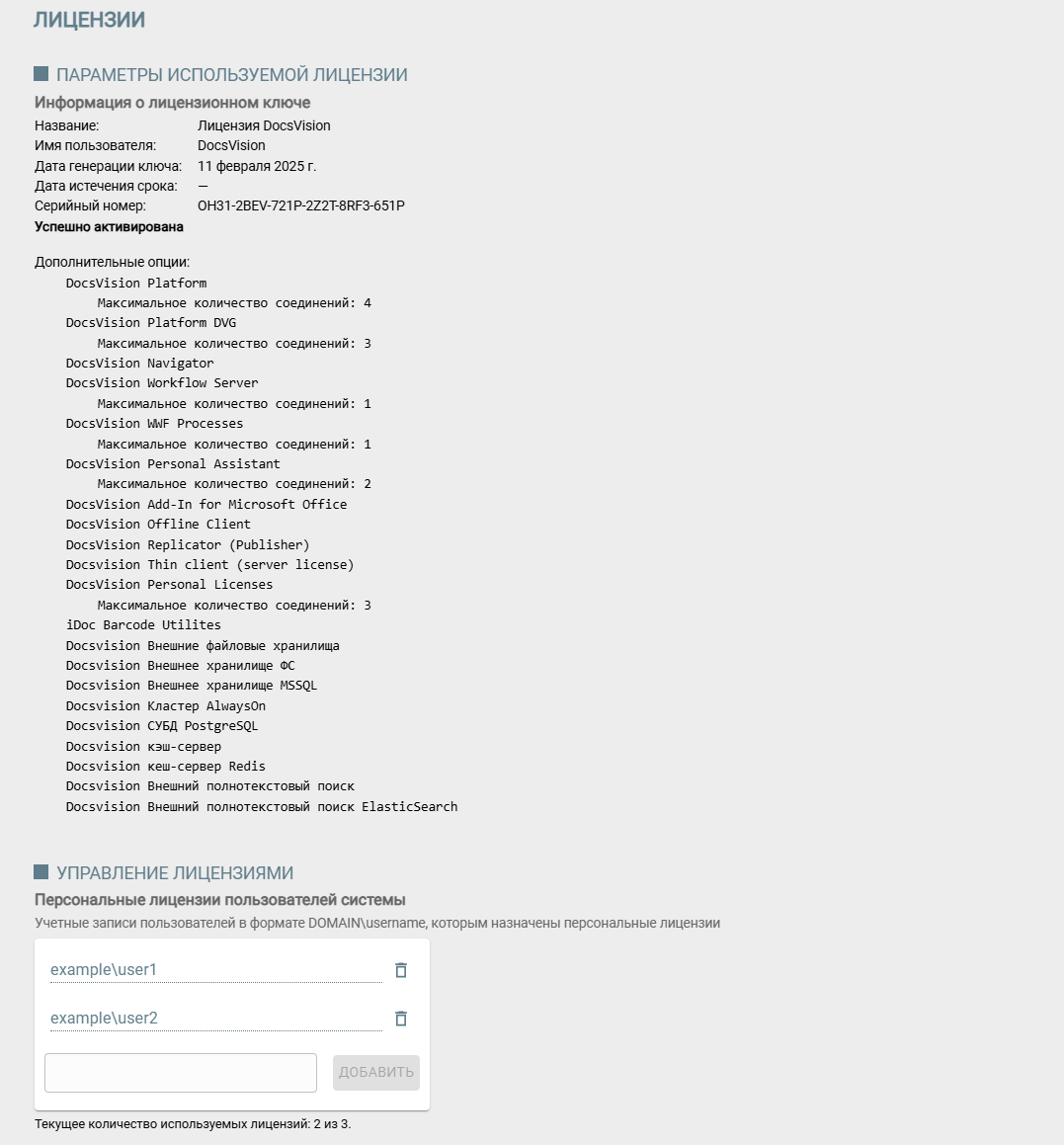
Ниже располагается область управления лицензиями, в которой можно назначить или удалить лицензии для определённых пользователей.
Назначение персональной лицензии
Количество пользовательских подключений к серверу Docsvision ограничено лицензией. После исчерпания пула конкурентных лицензий (за которые конкурируют пользователи), новые пользователи не смогут войти в Docsvision.
Чтобы предоставить определённому пользователю возможность подключаться к Docsvision независимо от наличия свободных конкурентных лицензий, нужно назначить ему персональную лицензию[1].
|
Чтобы иметь возможность назначать персональные лицензии, в лицензии Docsvision должна быть дополнительная опция Docsvision Personal (VIP) Licenses. Общее число пользователей, которым может быть назначена персональная лицензия, указано в примечании к опции Docsvision Personal (VIP) Licenses. |
-
Откройте .
-
Нажмите на кнопку Добавить.
-
Выберите учётную запись пользователя, которому назначается лицензия.
В список Персональные лицензии будет добавлена персональная лицензия для выбранной учётной записи.
-
Найдите строку учётной записи, персональную лицензию которой необходимо освободить.
-
Нажмите на кнопку
 .
.Персональная лицензия будет освобождена, учётная запись будет удалена из списка.
-
После изменения списка персональных лицензий нужно перезапустить службу Сервера Docsvision, а также клиентские приложения Windows-клиент, Web-клиент.
Если пользователь, имеющий персональную лицензию, работает под своей учётной записью на двух или более компьютерах, то при втором и последующих соединениях он получит их из пула конкурентных лицензий.
Активация лицензии из Консоли управления Docsvision
Основным способом активации системы, в Консоль управления Docsvision версии 6.2, сборка 1147 и выше, является указание ключа из web-интерфейса. Поддерживается онлайн- и офлайн-активация.
-
Откройте Консоль управления Docsvision на , перейдите к блоку настроек Лицензии.
-
Нажмите кнопку Активировать ключ.
-
В окне Активация лицензии выберите способ активации лицензии при помощи переключателей и заполните соответствующие поля:
-
Загрузить ответ офлайн-активации.
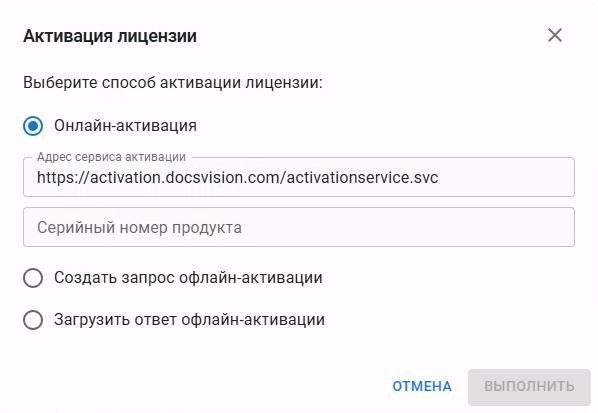 Рисунок 2. Окно "Активация лицензии"
-
Перезапустите службу dvappserver для Linux и Docsvision Platform для Windows.
Онлайн-активация лицензии
При выборе опции Онлайн-активация будет выполнена активация системы через сеть интернет. В окне активации лицензии проверьте и заполните следующие поля:
-
Адрес сервиса активации — официальный URL сервиса активации лицензии Docsvision подставляется автоматически.
-
Серийный номер продукта — полученный от Docsvision серийный номер лицензии системы.
Лицензионный ключ состоит из шести блоков, в каждом блоке по четыре буквы латинского алфавита или цифры. Значение можно ввести вручную или вставить из буфера обмена.
Нажмите кнопку Выполнить. При нажатии кнопки проверяются введённые данные. В случае возникновения ошибки, текст ошибки будет выведен в окне активации.
Если ключ корректен, все поля заполнены действительными данными и сервис активации доступен, лицензия будет активирована.
Значение сохраняется в Сервисе настроек для текущего сервера приложений в параметр . Значением параметра является полное XML-содержимое лицензии, аналогично файлу docsvision.lic.
|
Перезапустите службу dvappserver для Linux и Docsvision Platform для Windows. |
Активация лицензии офлайн
При выборе опции Создать запрос офлайн-активации будет создан запрос на офлайн-активацию. В окне активации лицензии заполните поле:
-
Серийный номер продукта — лицензионный ключ, полученный от Docsvision.
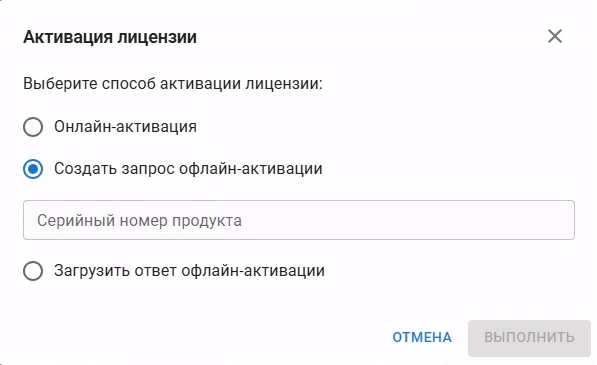
Нажмите кнопку Выполнить. При нажатии кнопки проверяются введённые данные. В случае возникновения ошибки, текст ошибки будет выведен в окне активации.
После успешной проверки введённых данных формируется файл запроса активации с именем вида: request-activation_ГГММДД_ЧЧММСС.xml. В зависимости от настроек браузера файл будет сохранён в папку загрузок или пользователю будет предложено выбрать место сохранения. Сразу после скачивания файла окно активации закрывается.
Воспользуйтесь сервисом офлайн-активации по адресу https://activate.docsvision.com/index или передайте файл запроса в службу лицензирования Docsvision для получения файла ответа.
Загрузка ответа на запрос офлайн-активации
При выборе опции Загрузить ответ офлайн-активации будет показано поле для выбора файла ответа офлайн-активации.
-
Выберите из файловой системы файл ответа на запрос офлайн-активации нажав левой кнопкой мыши в поле Файл ответа активации и нажмите кнопку Выбрать.
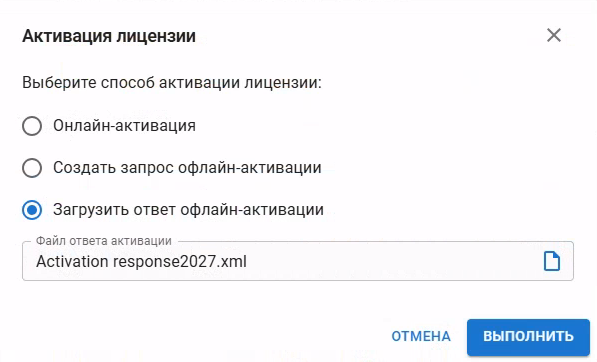
Выбрать можно только один файл с расширением .xml.
Нажмите кнопку Выполнить. При нажатии кнопки проверяются введённые данные. В случае возникновения ошибки, текст ошибки будет выведен в окне активации.
После успешной проверки формата выбранный файл передаётся Серверу приложений. Дальнейшая проверка структуры, содержимого и соответствия файла запросу офлайн-активации выполняется существующим механизмом лицензирования Docsvision.
Значение сохраняется в Сервисе настроек для текущего сервера приложений в параметр . Значением параметра является полное XML-содержимое лицензии, аналогично файлу docsvision.lic.
|
Перезапустите службу dvappserver для Linux и Docsvision Platform для Windows. |
 НАШЛИ ОШИБКУ?