Установка Консоли управления Docsvision
| Перед установкой ознакомьтесь с разделом "Необходимые ресурсы". |
Пользователь, выполняющий установку, должен обладать правами локального администратора.
Начиная с НО 26.1, Консоль управления Docsvision является основным инструментом конфигурации системы, необходимым для первоначальной настройки всех модулей системы, также без Консоли управления Docsvision не будет функционировать модуль "Служба фоновых операций", необходимый для создания групп заданий и отправки почтовых уведомлений.
Установка Консоли управления Docsvision на сервер под управлением Linux
|
Консоль управления Docsvision можно установить на отдельный от Docsvision сервер. В таком случае, потребуется на отдельной машине потребуется:
|
-
Установите серверные компоненты Консоли управления Docsvision следующей командой, предварительно обновив индекс пакетов:
-
Astra Linux / Альт Сервер / Ubuntu
-
РЕД ОС
sudo apt-get update
sudo apt-get install docsvision-managementconsole
sudo dnf makecache sudo dnf install docsvision-managementconsole -
Установка Консоли управления Docsvision на сервер под управлением Windows
|
Консоль управления Docsvision можно установить на отдельный от Docsvision сервер. В таком случае, потребуется на отдельной машине потребуется:
|
-
Откройте пакет установки
Docsvision Management Console.msi.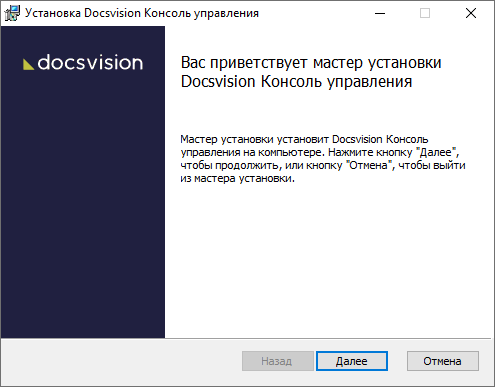 Рисунок 1. Установка Консоли управления Docsvision
 -
Нажмите Далее, ознакомьтесь с условиями лицензионного соглашения. Подтвердите, что вы согласны с лицензионным соглашением и нажмите Далее.
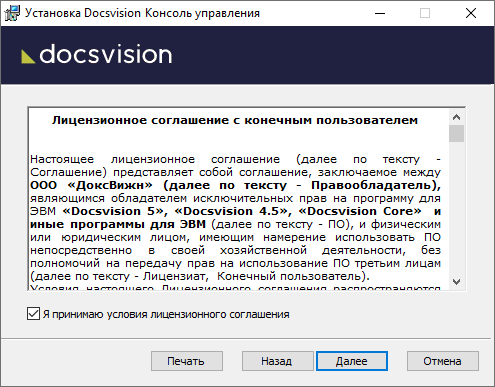 Рисунок 2. Лицензионное соглашение
 -
Выберите компоненты, которые требуется установить, и нажмите Далее.
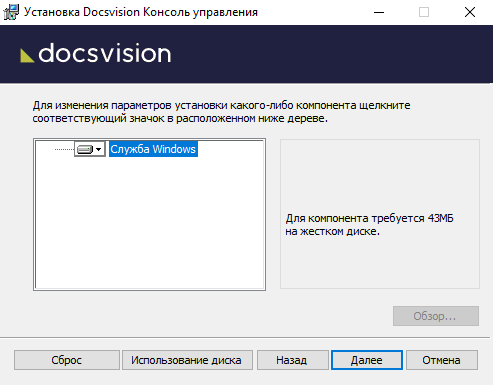 Рисунок 3. Выбор устанавливаемых компонентов
 -
Нажмите на кнопку Установить и дождитесь завершения установки модуля.
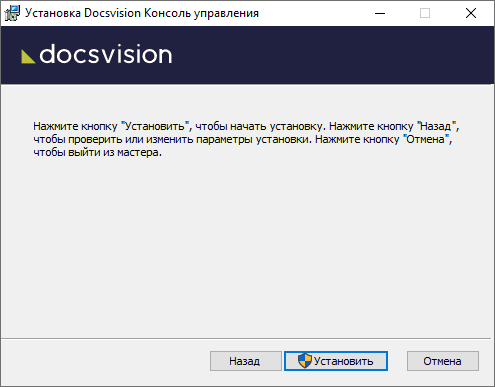 Рисунок 4. Мастер установки серверной части модуля Базовые объекты
 -
На следующем шаге нажмите кнопку Готово, чтобы закрыть мастер установки.
Установка Сервиса настроек на сервер Консоли управления Docsvision
Установите Сервиса настроек на сервер Консоли управления Docsvision. Инструкция по установке Сервиса настроек приведена в разделе "Установка Сервиса настроек" документации Сервиса настроек.
Установка расширений модулей для Консоли управления Docsvision
| Обратите внимание, версия устанавливаемых расширений для Консоли управления Docsvision должна быть выше или равна версии модуля, для которого оно предназначается. Например, расширение модуля Платформа для Консоли управления Docsvision должна быть одной версии с самим модулем Платформа. |
Расширения обязательны для установки в версии Консоли управления Docsvision 6.2 и выше. Для возможности настройки модулей через Консоль управления Docsvision необходимо установить их расширения, добавляющие в систему:
-
Настройки служб в Консоли, просмотр сообщений — расширение Службы фоновых операций для Консоли управления Docsvision.
-
Получение списка локализаций и видов карточек, возможность загрузки новых значений в базу данных, импорт решений — расширение Web-клиента для Консоли управления Docsvision.
-
Связанные с модулем ресурсы локализации, обработчики, специализированные редакторы для настройки сервера приложений и БД из Консоли управления Docsvision — расширение сервера приложений для Консоли управления Docsvision.
-
Связанные с модулем ресурсы локализации, обработчики и специализированные редакторы для настройки из Консоли управления Docsvision (при наличии) — расширение модуля Управление процессами для Консоли управления Docsvision.
-
Связанные с модулем ресурсы локализации, обработчики и специализированные редакторы для настройки из Консоли управления Docsvision (при наличии) — расширение Файлового сервиса для Консоли управления Docsvision.
Установка расширений модулей для Консоли управления Docsvision на сервер под управлением Linux
|
В некоторых дистрибутивах и в случаях, когда Консоль управления Docsvision установлена на одной машине с Сервером приложений Docsvision, расширения добавляются в систему при первичной установке или обновлении Консоли. В Альт Сервер и при установке Консоли на отдельный сервер расширения всегда требуется устанавливать вручную. |
-
Выполните следующие команды:
-
Astra Linux / Альт Сервер / Ubuntu
-
РЕД ОС
sudo apt-get update
sudo apt-get install docsvision-ext-fileservice-mc docsvision-ext-platform-mc docsvision-ext-webc-mc docsvision-ext-workflow-mc docsvision-ext-ws-mc
sudo dnf makecache sudo dnf install docsvision-ext-fileservice-mc docsvision-ext-platform-mc docsvision-ext-webc-mc docsvision-ext-workflow-mc docsvision-ext-ws-mc -
-
Перезапустите службы Docsvision для следующих модулей: Файловый сервис, Платформа, Web-клиент, Управление процессами, Служба фоновых операций.
Установка расширений модулей для Консоли управления Docsvision на сервер под управлением Windows
-
На сервере Консоли управления Docsvision запустите инсталлятор Службы фоновых операций
Docsvision Worker service.msi, на шаге выбора компонентов выберите компонент "Расширение консоли управления" для Службы фоновых операций: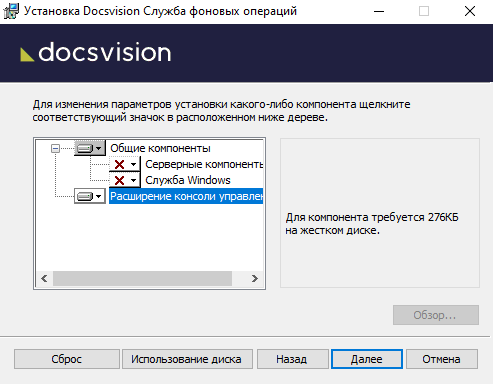 Рисунок 5. Выбор компонентов Службы фоновых операций для установки
 -
Запустите инсталлятор модуля Платформа
Docsvision Platform server.msi, на шаге выбора компонентов выберите компонент "Расширение консоли управления" для модулей Платформа и Файловый сервис: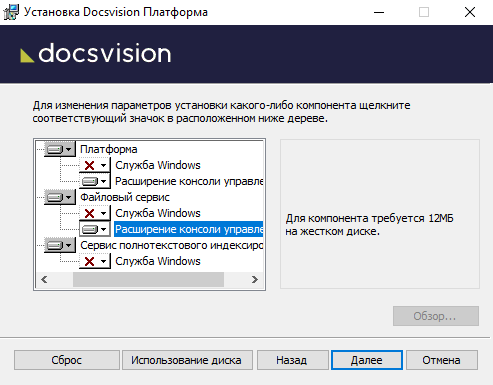 Рисунок 6. Выбор компонентов модуля Платформа для установки
 -
На сервере Консоли управления Docsvision запустите инсталлятор Web-клиента
Docsvision web-client.msi, на шаге выбора компонентов выберите компонент "Расширение консоли управления" для Web-клиента: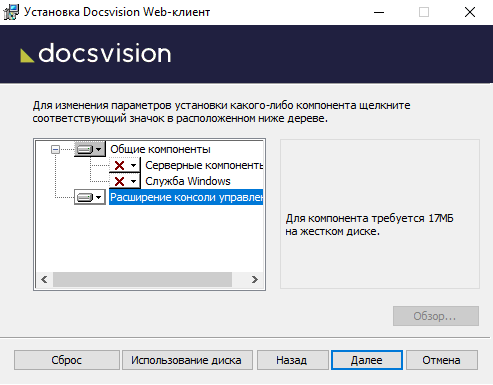 Рисунок 7. Выбор компонентов Web-клиента для установки
 -
На сервере Консоли управления Docsvision запустите инсталлятор Управление процессами
Docsvision Workflow server.msi, на шаге выбора компонентов выберите компонент "Расширение консоли управления" для модуля Управление процессами: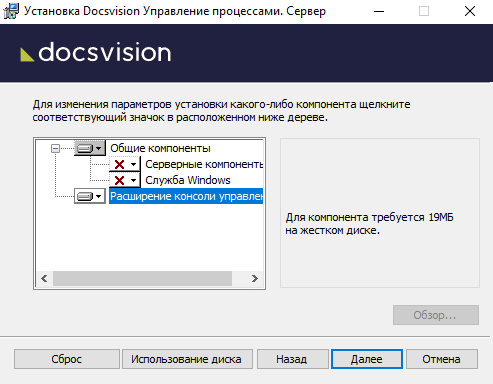 Рисунок 8. Выбор компонентов модуля Управление процессами для установки
Установка общих компонентов модулей
| Обратите внимание, версия устанавливаемых компонентов для Консоли управления Docsvision должна быть выше или равна версии модуля, для которого оно предназначается. Например, компоненты модуля Платформа для Консоли управления Docsvision должны быть одной версии с самим модулем Платформа. |
Общие компоненты модулей обязательны для работы расширений Консоли управления Docsvision 6.2 и выше, необходимых для работы Консоли управления Docsvision. Установите общие компоненты следующих модулей:
-
Конструктор согласований
-
Базовые объекты
-
Управление документами
-
Платформа
-
Служба фоновых операций
-
Управление процессами
Установка общих компонентов на сервер под управлением Linux
В ОС Linux общие компоненты модулей устанавливаются автоматически при установке Консоли управления Docsvision и не требуют дополнительных действий.
Установка общих компонентов на сервер под управлением Windows
-
Запустите пакет установки модулей Конструктор согласований, Базовые объекты, Управление документами, Платформа, Служба фоновых операций, Управление процессами.
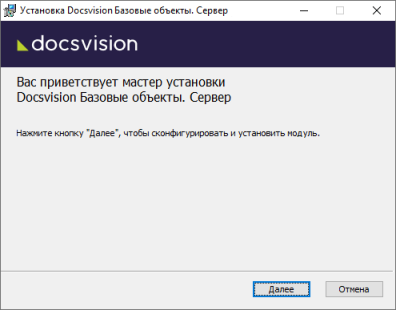 Рисунок 9. Мастер установки серверной части модуля Базовые объекты
 -
Примите условия лицензионного соглашения, чтобы продолжить установку.
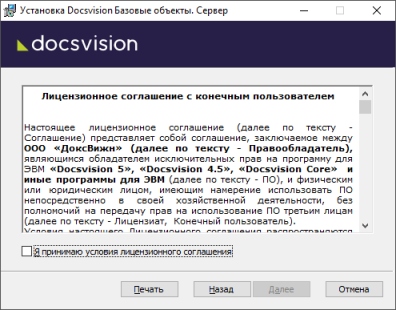 Рисунок 10. Условия лицензионного соглашения
 -
Выберите компоненты, которые требуется установить, и нажмите Далее.
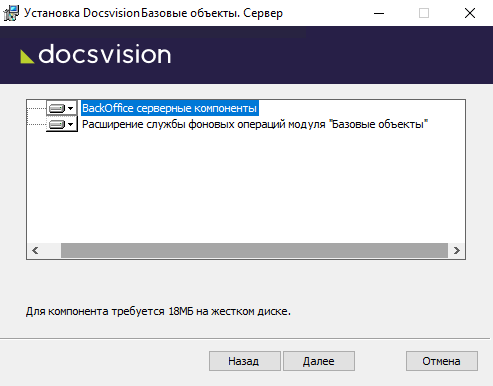 Рисунок 11. Выбор устанавливаемых компонентов
Выбирайте необходимые компоненты в зависимостми от настраиваемого сервера. На основном сервере Docsvision обязательно должны быть установлены "Серверные компоненты" модуля. Для работы модулей, устанавливаемых отдельно (например, Консоль управления Docsvision, Служба фоновых операций, Web-клиент и т.д.), достаточно устанавливать только расширения (при наличии) и общие компоненты. См. "Требования к системе Docsvision" в разделе "Необходимые ресурсы", чтобы определить связь с другими модулями.
Выбранные компоненты сохраняются при обновлении модуля, т.е. выбирать компоненты повторно при обновлении не потребуется. Если все модули установлены вместе, достаточно выбрать компоненты только при первой установке.
Регистрация модулей системы
Чтобы настраивать модули системы через интерфейс Консоли управления Docsvision, необходимо в конфигурационных файлах настраиваемых модулей были указаны параметры, перечисленные ниже.
-
Уникальный идентификатор данного экземпляра модуля. Параметр задаётся автоматически при установке модуля.
-
Адрес подключения к хранилищу настроек. Параметр необходимо указать вручную.
-
Ключ приложения для подключения к хранилищу настроек. Параметр необходимо указать вручную.
-
Откройте поочерёдно конфигурационные файлы в каталогах модулей Платформа, Файловый сервис, Web-клиент, Управление процессами и укажите недостающие параметры в требуемых секциях. Конфигурационные файлы располагаются в каталогах по адресу
/usr/lib/docsvision/имя-модуля/appsettings.jsonв Linux иC:\Program Files\Docsvision\имя-модуля\appsettings.jsonдля Windows. -
После редактирования конфигурационных файлов обязательно перезапустите соответствующие системные службы:
$ sudo systemctl restart dvappserver dvwebclient dvworkflow dvfileservice
Убедиться в успешной регистрации сервисов можно следующим образом: запустить Консоль управления Docsvision и открыть страницу Серверы, выбрать сервер из списка слева. Если для выбранного сервера в правой колонке доступны разделы настроек "Сервер приложений", "Веб-клиент", "Управление процессами" и "Файловый сервис", регистрация выполнена успешно. В противном случае проверьте конфигурацию модулей и перезапустите службы ещё раз.
|
Обратите внимание, начиная с определённых версий[1], перечисленные далее системные службы запускаются от имени УЗ Docsvision и не требуют root-привилегий: Web-клиент, Управление процессами, Службы фоновых операций, Сервиса настроек, Консоли управления Docsvision Файлового сервиса, Сервиса полнотекстового индексирования. |
Удаление Консоли управления Docsvision
-
Чтобы удалить модуль в ОС Windows, воспользуйтесь стандартными средствами системы (Установка и удаление программ).
-
Чтобы удалить модуль в ОС Linux, выполните команду:
-
Astra Linux
-
РЕД ОС
-
Альт Сервер
$ sudo apt-get purge docsvision-managementconsole
$ sudo dnf remove docsvision-managementconsole
$ sudo apt-get remove docsvision-managementconsole
-
 НАШЛИ ОШИБКУ?