Удаленная отладка
При разработке серверных расширений можно использовать VisualStudio удалённой отладки кода на сервере Docsvision под управлением Linux. Подключение можно выполнять с машины Windows. Для этого нужно соблюсти ряд условий:
|
Обратите внимание, даже когда сервисы Docsvision запускаются от имени УЗ Docsvision (не ROOT), права суперпользователя обязательны для удалённой отладки. |
-
Задайте пароль для пользователя
rootна сервере Docsvision (если не был задан ранее):$ sudo passwd root
-
Разрешите подключение для
root. Откройте файлsshd_configв текстовом редакторе (потребуются права суперпользователя/администратора):$ sudo nano /etc/ssh/sshd_config
Отредактируйте строку, раскомментируйте её и задайте значение
yes:$ PermitRootLogin yes
-
Убедитесь, что настройки применены успешно, запустив на Windows командную строку от имени администратора, вместо имени машины можно указать IP.:
$ ssh root@machinename.digdes.com
-
Желательно установить на сервер отладочные сборки с
pdbфайлами, чтобы отлаживаться по коду. -
Запустите VisualStudio от имени администратора, выберите и укажите в
Connection targetадрес машины: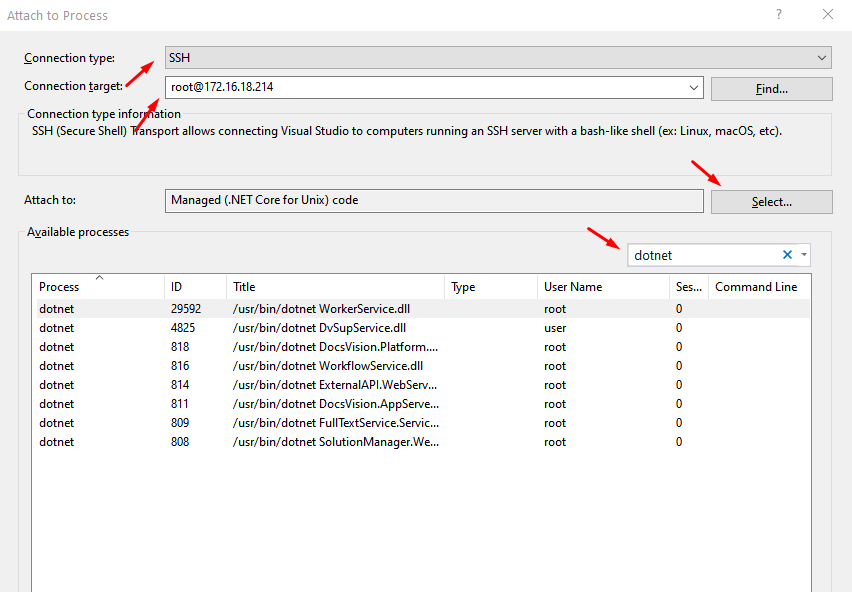 Рисунок 1. Указание адреса машины
-
При возникновении ошибки, о том, что не удалось создать папку
Failed to launch debug adapter. Additional information may be available in the output window. Unable to find debugger script at '/root/.vs-debugger', необходимо пойти на машину с сервером и создать указанную папку:$ sudo mkdir /root/.vs-debugger
-
-
Для отдельных случаев может понадобиться отладка через GDB. Например, для отладки SigSev (Segmentation fault) в неуправляемом коде. Для этого на сервере нужно установить GDB:
$ sudo apt-get install gdb
После этого в VisualStudio выберите в поле Attach to значение Native (GDB) code:
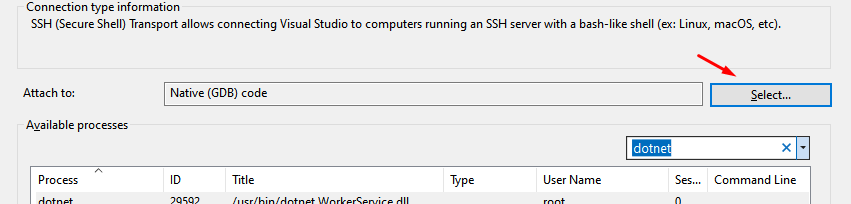 Рисунок 2. Выберите значение "Native (GDB) code"
 НАШЛИ ОШИБКУ?