Установка и настройка
| Перед установкой ознакомьтесь с разделом "Необходимые ресурсы". |
Пользователь, выполняющий установку, должен обладать правами локального администратора.
Установка Менеджера решений на сервер под управлением Linux
-
Установите серверные компоненты Менеджера решений следующей командой, предварительно обновив индекс пакетов:
-
Astra Linux / Альт Сервер / Ubuntu
-
РЕД ОС
sudo apt-get update
sudo apt-get install docsvision-solutionmanager*
sudo dnf makecache sudo dnf install docsvision-solutionmanager* -
-
Сконфигурируйте Менеджер решений согласно инструкции.
Установка Менеджера решений на сервер под управлением Windows
-
Откройте пакет установки
Docsvision Solution manager.msi.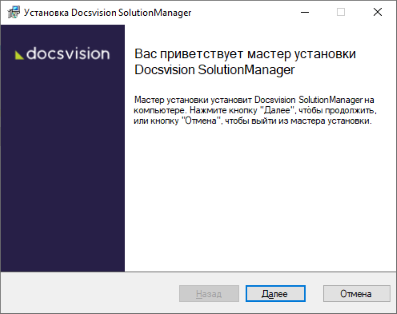 Рисунок 1. Установка Менеджера решений
 -
Нажмите Далее, ознакомьтесь с условиями лицензионного соглашения. Подтвердите, что вы согласны с лицензионным соглашением и нажмите Далее.
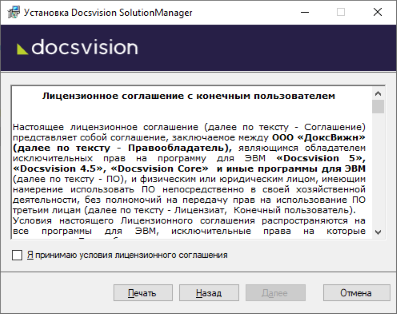 Рисунок 2. Лицензионное соглашение
 -
Выберите компоненты, которые требуется установить, и нажмите Далее.
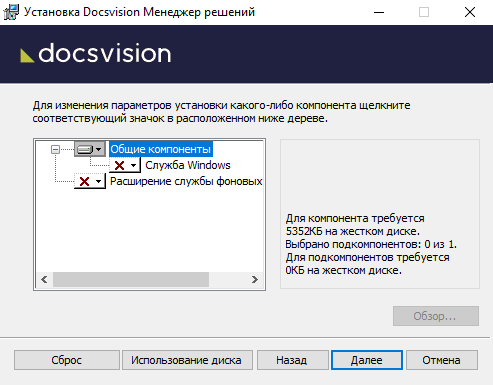 Рисунок 3. Выбор устанавливаемых компонентов
 -
Нажмите на кнопку Установить и дождитесь завершения установки модуля.
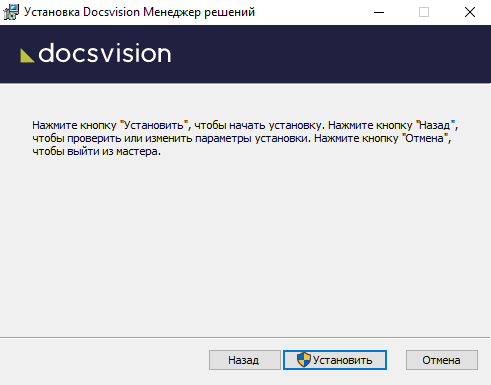 Рисунок 4. Мастер установки серверной части Менеджера решений
 -
На следующем шаге нажмите кнопку Готово, чтобы закрыть мастер установки.
-
Скорнфигурируйте Менеджер решений согласно инструкции.
Конфигурация Менеджера решений
-
Укажите настройки Менеджера решений в конфигурационном файле модуля по адресу
/usr/lib/docsvision/solutionmanager/appsettings.jsonдля Linux иC:\Program Files\Docsvision\SolutionManager\appsettings.jsonдля Windows.Основные настройки, которые нужно сделать:{ "Urls": "http://+:5700", "Logging": { "LogLevel": { (1) "Default": "Warning" } }, "AllowedHosts": "*", "SolutionManager": { "SettingsService": { "ConnectionString": "ConnectAddress=http://settings.domain.com:5200/api", (2) "ApiKey": "SettingsServiceApiKey" (3) }, "StorageSettings": { "ConnectionString": "CONNECTION-STRING", (4) "CommandTimeOut": "300" (5) }, }, "Catalogs": [], (6) "Groups": { "Docsvision SolutionManager Administrators": [ (7) "account@domain.com" (8) ] }, "NLog": { "targets": { "logFile": { "type": "File", "fileName": "${gdc:baseLogFolder}/docsvision/solutionmanager/${shortdate}_SolutionManager.log", (9) "layout": "[${longdate}][${level}][${callsite}] ${message} ${exception:format=tostring,Data}" } }, "rules": [ { "logger": "*", "minLevel": "Warn", (10) "writeTo": "logFile" } ] } }1 LogLevel— уровень ведения журнала, настройка упразднена, используйте журналирование с помощью Nlog.2 ConnectionString— адрес Сервиса настроек.3 ApiKey— ключ доступа к Сервису настроек, указанный в конфигурационном файле Сервиса настроек.4 ConnectionString— строка подключения базы данных МР, cм. подробнее ниже.5 CommandTimeOut— время ожидания перед завершением попытки выполнить операцию и созданием ошибки.6 Catalogs— см. подробнее Настройка работы в домене.7 Docsvision SolutionManager Administrators— пользователи, которым разрешен вход в Менеджер решений. Обратите внимание, что в группе массив строк, а не строка.8 UserName— имя пользователя. Может быть указано в формате user@domain.com или domain\user.9 fileName— путь к файлу журнала настраивается в параметре\{gdc:baseLogFolder}. По умолчанию используется каталог/var/log/docsvision/solutionmanager.10 minLevel— уровень журналирования, по умолчанию используетсяWarn.Дополнительная информация по настройке журналирования приведена на сайте компонента NLog.
-
Запустите службу Менеджера решений.
В ОС Linux, в версии 6.1, сборка 138 и выше, служба запускается от имени УЗ Docsvision и не требует root-привилегий.
В ОС Windows службы Docsvision по умолчанию запускаются от системной учётной записи NT AUTHORITY\Network Service. Любое значение, установленное администратором, сбрасывается на значение по умолчанию после обновления версии системы.
Чтобы язык интерфейса (например, названий этапов согласования) отображался корректно, убедитесь, что в параметрах языка Windows для системных учётных записей установлена нужная локаль. Учётной записи NT AUTHORITY\Network Service должны быть предоставлены все необходимые права.
-
Выполните настройки для работы в домене, описанные в пункте ниже. В противном случае аутентификация в модуле не будет доступна.
-
Ознакомьтесь с разделом "Функции администратора модуля", чтобы предоставить пользователям доступ к модулю, настроить путь к временной папке, изменить подключение к базе данных Менеджера решений и выполнить другие действия.
-
Ознакомьтесь с разделом "Настройки в Консоли управления Docsvision", чтобы выполнить необходимые для работы модуля настройки системы.
Строка подключения к базе данных для хранения настроек
Строка подключения содержит адрес подключения к базе данных для хранения настроек. Вид строки подключения зависит от выбранной базы данных.
| Для Менеджера решений необходимо использовать отдельную базу данных. Если БД Менеджера решений уже создавалась, можно использовать её. |
Для Microsoft SQL Server: Data Source=Адрес-сервера-баз-данных;Initial Catalog=Название-БД-Менеджера решений;Integrated Security=False;User ID=Имя-пользователя-БД;Password=Пароль-пользователя-БД.
-
Data Source— адрес сервера SQL для подключения к БД. В качествеData Sourceможет быть указан экземпляр SQL-сервера, например так:Data Source=DVDatabse\\Server1. -
Название-БД-Менеджера решений— псевдоним базы данных. -
Integrated Security— задает логическое значение, определяющее способ проверки подлинности:-
False— при подключении в строке должны быть указаны идентификатор пользователя и пароль. -
True— при подключении будут использованы учётные данные текущей учётной записи Windows.
-
-
Имя-пользователя-БД— учётная запись пользователя для подключения к БД. -
Пароль-пользователя-БД— пароль учётной записи для подключения к БД.
| При использовании строки подключения к хранилищу с Windows-аутентификацией для Microsoft SQL Server учётной записи службы Менеджера решений необходимо предоставить права на создание новых БД, а также полные права на БД, которая будет создана при запуске Менеджера решений. |
Если в строке подключения введены корректные данные, при запуске Менеджера решений будет создана новая или обновлена существующая БД.
Для PostgreSQL/Pangolin: host=Адрес-сервера-баз данных;Port=SQL-порт;database=Название-БД-Менеджера решений;Username=Имя-пользователя-БД;Password=Пароль-пользователя-БД.
-
Адрес-сервера-баз данных— адрес сервера SQL для подключения к БД. -
SQL-порт— порт SQL-сервера. -
Название-БД-Менеджера решений— псевдоним базы данных. -
Имя-пользователя-БД— учётная запись пользователя для подключения к БД. -
Пароль-пользователя-БД— пароль учётной записи для подключения к БД.
Настройка работы в домене
Менеджер решений поддерживает работу в одном или нескольких доменах. Для этого в конфигурационном файле модуля необходимо выполнить настройку доменных каталогов — параметр "Catalogs".
В конфигурационном файле настройка представлена следующим массивом: "Catalogs": []. Настройки вступают в работу, если в массиве присутствует хотя бы одно описание каталога.
| Без выполнения данных настроек аутентификация в модуле будет недоступна! |
 "Catalogs": [
  {
   "FullDomainName": "example1.com", (1)
    "NetBiosDomainName": "example1", (2)
    "LdapOptions": { (3)
      "LdapServerAddresses": [ "example1.com" ], (4)
      "AuthType": "Basic", (5)
      "Credential": { (6)
        "UserName": "user@example1.com",
        "Password": "Password" (7)
      }
    }
 },
  {
    "FullDomainName": "example2.com", (8)
    "ChallengeTo": "example1.com" (9)
  }
],| 1 | FullDomainName — полное имя домена указывается в формате user@example.com учётной записи после @. |
| 2 | NetBiosDomainName — NetBios-имя домена указывается в формате domain\\user перед \\. |
| 3 | LdapOptions — настройки подключения к LDAP каталогу домена. |
| 4 | LdapServerAddresses — адреса серверов LDAP данного домена. Если адрес соответствует полному имени домену, параметр можно удалить. |
| 5 | AuthType — тип аутентификации в LDAP. |
| 6 | Credential — логин и пароль пользователя для подключения к LDAP-каталогам текущего домена. Пароль для подключения можно зашифровать, см. подробнее раздел "Защита системной учётной записи" в руководстве по настройке системы. |
| 7 | UserName — имя пользователя. Может быть указано в формате user@domain.com или domain\user. |
| 8 | FullDomainName — полное имя домена указывается в формате user@example.com учётной записи после @. |
| 9 | ChallengeTo — настройка позволяет переадресовывать запросы от выбранного домена к каталогам указанного домена, см. далее. |
Catalogs может содержать массив настроек вида: {
"FullDomainName": "example.com", (1)
"NetBiosDomainName": "EXAMPLE", (2)
"LdapOptions": { (3)
"LdapServerAddresses": [ "example.com" ], (4)
"AuthType": "Basic", (5)
"Port": 389, (6)
"Credential": { (7)
"UserName": "user@example.com", (8)
"Password": "Password"
}
}
}| 1 | FullDomainName — полное имя домена указывается в формате user@example.com учётной записи после @. |
| 2 | NetBiosDomainName — NetBios-имя домена указывается в формате domain\\user перед \\. |
| 3 | LdapOptions — настройки подключения к LDAP каталогу домена. |
| 4 | LdapServerAddresses — адреса серверов LDAP данного домена. Если адрес соответствует полному имени домену, параметр можно удалить. |
| 5 | AuthType — тип аутентификации в LDAP. |
| 6 | Port — порт подключения к LDAP каталогам, перечисленным в LdapServerAddresses. |
| 7 | Credential — логин и пароль пользователя для подключения к LDAP-каталогам текущего домена. Пароль для подключения можно зашифровать, см. подробнее раздел "Защита системной учётной записи" в руководстве по настройке системы. |
| 8 | UserName — имя пользователя. Может быть указано в формате user@domain.com или domain\user. |
Настройка "ChallengeTo"
Для большей гибкости предусмотрена настройка ChallengeTo, позволяющая переадресовывать запросы от выбранного домена к каталогам указанного домена. Например, если пользователи в домене example.com, имеют учётную запись user@example1.com, конфигурационный файл можно изменить следующим образом:
{
    "FullDomainName": "example1.com",
    "NetBiosDomainName": "example1",
    "ChallengeTo": "example2.com"
}
Осуществляется проверка значения, указанного после @ (для UPN-формата) или до \ (для NT-формата), проводится поиск соответствия в Catalogs. Если у такого соответствия есть ChallengeTo, далее аутентификация пользователя будет проверяться по LDAP серверу того каталога, который указан у домена в ChallengeTo.
После выполнения вышеуказанной настройки аутентификация и получение информации о пользователе user@example1.com будут осуществляться в каталогах домена example2.com.
Настройка ChallengeTo применима именно при наличии UPN-суффиксов внутри одного домена, если доменов несколько, рекомендуется добавить столько же записей с указанием отдельных LDAP-серверов для этих доменов.
|
При такой настройке существует ограничение. Встроенная (сквозная) аутентификация будет работать только для тех пользователей домена, в который введен сервер на Linux. Сервер Docsvision, установленный на Linux, требует дополнительной настройки для использования технологии единого входа (когда пользователь уже аутентифицирован в другом модуле системы). Подробнее настройка описана в Руководстве по настройке системы, см. "Настройка прозрачной аутентификации". |
Создание процесса для обработки задач Менеджера решений
-
После установки модуля Менеджер решений в Консоли управления Docsvision автоматически появляется специальный тип конфигурации.
-
В Консоли управления Docsvision откройте вкладку "Служба фоновых операций" и подключите новый процесс. Подробнее см. "Настройка Службы фоновых операций".
-
Нажмите на кнопку Подключить процесс.
-
В появившемся окне введите Имя процесса и выберите Тип конфигурации Менеджер решений.
-
В настройках созданного процесса заполните обязательные поля:
-
Таймаут — поле необязательно для заполнения, подробнее см. в разделе "Добавить процесс" документации модуля Консоль управления Docsvision.
-
Использовать x86 — установите флаг, чтобы переключить обработку заданий на версию фоновой операции с указанной разрядностью. Когда флаг снят, используется разрядность x64.
Несмотря на то, что настройки "Службы фоновых операций" с типом конфигурации "Менеджер решений" создаются в Консоли управления Docsvision, на страницах очереди входящих и исходящих сообщений не будут отображаться сообщения от Менеджера решений. Очередь задач Менеджера решений хранится в БД Менеджера решений и Служба фоновых операций работает с ней напрямую.
-
 НАШЛИ ОШИБКУ?