Установка модуля "Конструктор шаблонов"
Установка на сервер под управлением Linux
-
Установите серверные компоненты модуля следующей командой, предварительно обновив индекс пакетов:
-
Astra Linux / Альт Сервер / Ubuntu
-
РЕД ОС
sudo apt-get update
sudo apt-get install docsvision-templatedictionary*
sudo dnf makecache sudo dnf install docsvision-templatedictionary* -
Установка расширения модуля Конструктор шаблонов на сервер под управлением Linux
-
Установите серверные компоненты расширения следующей командой, предварительно обновив индекс пакетов:
-
Astra Linux / Альт Сервер / Ubuntu
-
РЕД ОС
sudo apt-get update
sudo apt-get install docsvision-ext-templatedictionary-webc*
sudo dnf makecache sudo dnf install docsvision-ext-templatedictionary-webc* -
Загрузка модуля на сервере под управлением Linux
-
Создайте резервную копию БД.
-
Если в БД PostgreSQL используется pgAgent, остановите планировщик.
-
Запустите Консоль управления Docsvision и перейдите в раздел .
Пользователь, от имени которого запускается Консоль управления Docsvision должен являться администратором Консоли управления Docsvision — быть добавленным в группу Docsvision Management Console Administrators в конфигурационном файле Консоли управления Docsvision, см. раздел "Первичная настройка Консоли управления Docsvision".
-
Обновите существующую БД по инструкции, приведённой в документации модуля Консоль управления Docsvision, см. подробнее "Обновление БД".
-
Дойдите до выбора обновляемых библиотек карточек. Выберите библиотеку TemplateDictionaryLibrary и нажмите Далее.
-
Перезапустите службу Сервера Docsvision на Linux.
-
Выберите модули Docsvision, настройки которых должны быть загружены в БД и нажмите Загрузить.
Установка на сервер под управлением Windows
-
Запустите пакет установки
Docsvision TemplateDictionary serverи проследуйте инструкциям мастера установки. -
В приветственном окне мастера установки нажмите Далее.
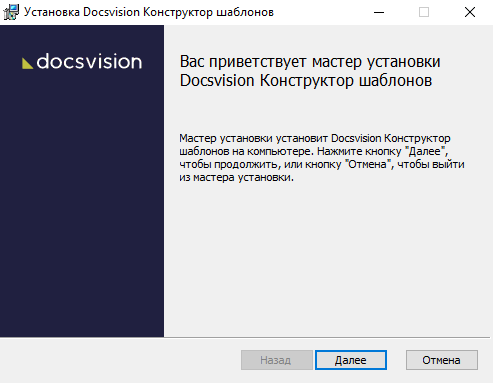 Рисунок 1. Мастер установки модуля "Конструктор шаблонов"
 -
Примите условия лицензионного соглашения для продолжения установки и нажмите Установить.
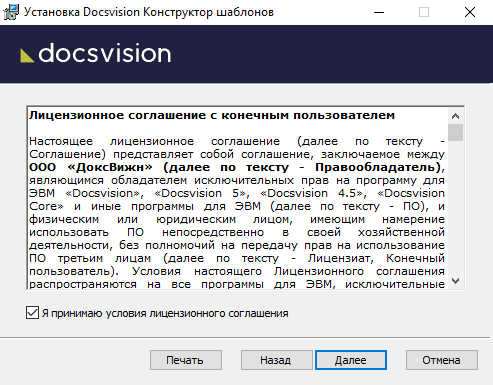 Рисунок 2. Условия лицензионного соглашения
 -
Выберите компоненты, которые требуется установить, и нажмите Далее.
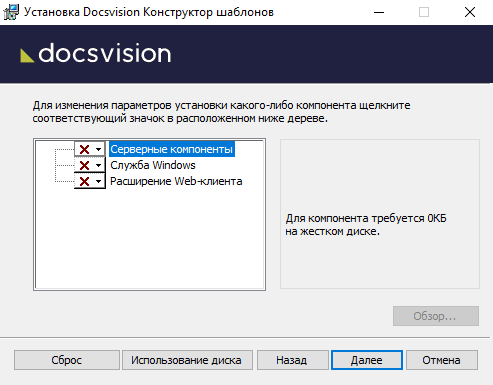 Рисунок 3. Выбор устанавливаемых компонентов
Выбирайте необходимые компоненты в зависимостми от настраиваемого сервера. На основном сервере Docsvision обязательно должны быть установлены "Серверные компоненты" модуля. Для работы модулей, устанавливаемых отдельно (например, Консоль управления Docsvision, Служба фоновых операций, Web-клиент и т.д.), достаточно устанавливать только расширения (при наличии) и общие компоненты. См. "Требования к системе Docsvision" в разделе "Необходимые ресурсы", чтобы определить связь с другими модулями.
Выбранные компоненты сохраняются при обновлении модуля, т.е. выбирать компоненты повторно при обновлении не потребуется. Если все модули установлены вместе, достаточно выбрать компоненты только при первой установке.
-
Нажмите кнопку Готово, чтобы закрыть мастер установки.
Загрузка модуля на сервере под управлением Windows
-
Создайте резервную копию БД.
-
Если в БД PostgreSQL используется pgAgent, остановите планировщик.
-
Запустите Консоль управления Docsvision и перейдите в раздел .
Пользователь, от имени которого запускается Консоль управления Docsvision должен являться администратором Консоли управления Docsvision — быть добавленным в группу Docsvision Management Console Administrators в конфигурационном файле Консоли управления Docsvision, см. раздел "Первичная настройка Консоли управления Docsvision".
-
Обновите существующую БД по инструкции, приведённой в документации модуля Консоль управления Docsvision, см. подробнее "Обновление БД".
-
Дойдите до выбора обновляемых библиотек карточек. Выберите библиотеку TemplateDictionaryLibrary и нажмите Далее.
-
Перезапустите службу Сервера Docsvision на Windows.
-
Выберите модули Docsvision, настройки которых должны быть загружены в БД и нажмите Загрузить.
Установка клиентской части
-
Запустите установочный файл
Docsvision TemplateDictionary client, который установит клиентскую часть модуля.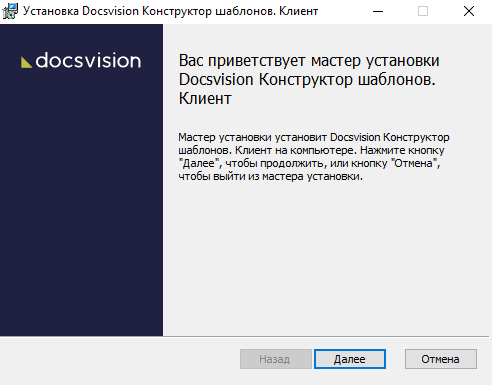 Рисунок 4. Запуск инсталлятора
 -
Примите условия лицензионного соглашения для продолжения установки и нажмите Далее.
Рисунок 5. Условия лицензионного соглашения -
Нажмите на кнопку Установить и дождитесь завершения установки клиентской части.
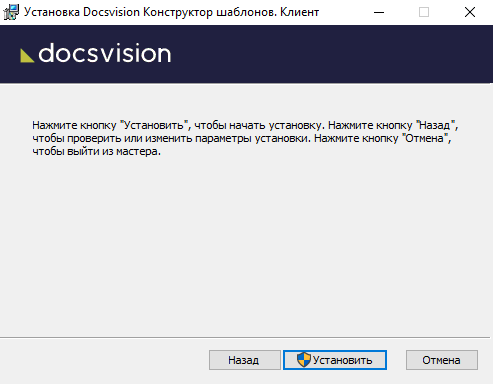 Рисунок 6. Подтверждение установки клиентской части
Дождитесь завершения установки.
-
При необходимости распространите клиентскую часть на машины с Windows-клиентом.
 НАШЛИ ОШИБКУ?