Работа с организациями контрагентов
Основная информация о выбранных организации или подразделении контрагента доступна в правой области справочника, во вкладке Информация. Полную информацию можно посмотреть, выбрав пункт Информация в контекстном меню.
Посмотреть информацию о контрагенте
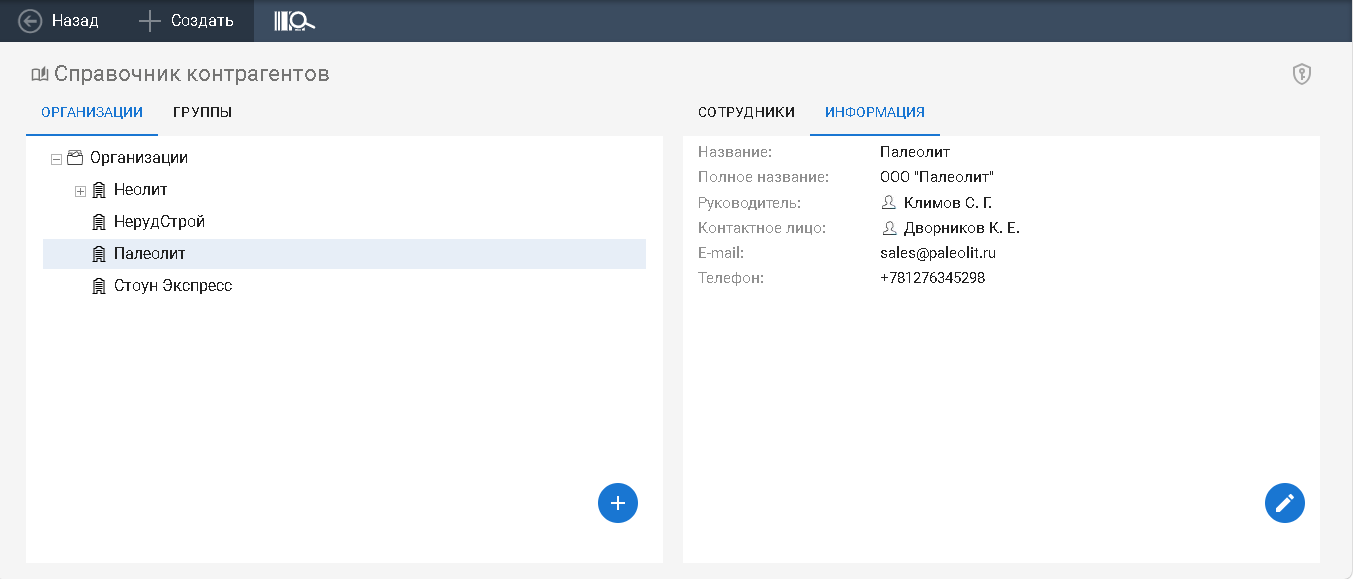
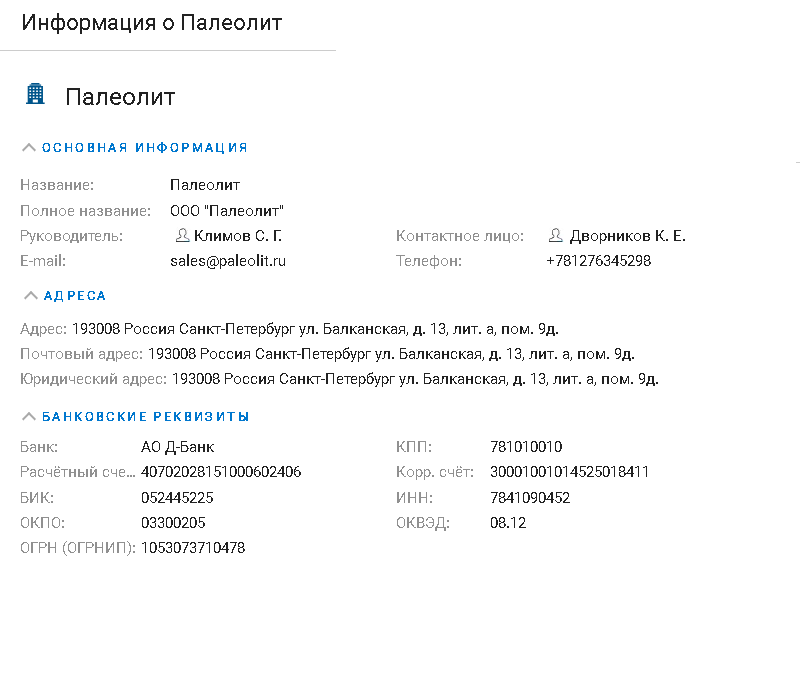
В справочнике контрагентов предусмотрена возможность создания, изменения и удаления узлов организаций.
|
Возможность создания, изменения, удаления и просмотра узлов, а также добавления или изменения числа сотрудников в выбранном узле может быть ограничена настройками безопасности. |
Создать новую организацию контрагента
Функции работы со справочником недоступны пока не создана организация контрагента.
-
Перейдите в справочник контрагентов.
-
В левой области выберите вкладку Организации.
Допускается создание как самостоятельных организаций, так и создание дочерних организаций.
Организация не будет сохранена, пока не нажата кнопка Создать. Это значит, что в процессе создания организации в ней нельзя создавать сотрудников контрагентов, включая руководителя организации.
-
Выберите необходимый узел.
-
Выберите один из доступных способов создания:
-
При помощи элемента управления
 .
. -
Из соответствующего пункта контекстного меню текущего узла.
-
-
Заполните все необходимые поля и нажмите Создать.
Подробнее о полях карточки организации контрагента см. "Перечень полей карточки".
Изменить организацию контрагента
-
На вкладке Организации в левой области справочника выберите узел из иерархического списка.
-
Выберите один из доступных способов изменения:
-
При помощи элемента управления
 на вкладке Информация в правой области справочника.
 -
Из соответствующего пункта контекстного меню текущего узла.
-
-
Измените необходимые поля и нажмите Сохранить.
Удалить организацию контрагента
-
На вкладке Организации в левой области справочника выберите узел из иерархического списка.
-
Вызовите контекстное меню на выбранном узле.
-
Выберите соответствующий пункт из контекстного меню, чтобы удалить узел.
-
Появится предупреждение, подтвердите действие кнопкой ОК.
Организации и подразделения удаляются со всеми дочерними узлами, включая сотрудников.
Перечень полей карточки организации контрагента
Основная информация об организации контрагента
Основная информация об организации контрагента может быть заполнена при создании новой организации или изменена после создания.
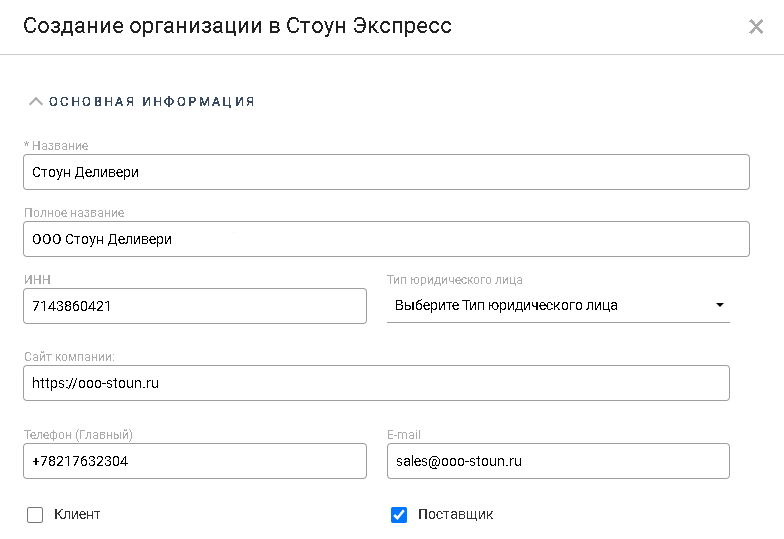
Название |
В поле указывается сокращенное название, которое будет отображаться в справочнике Docsvision. |
Полное название |
В поле указывается полное официальное название. |
ИНН |
ИНН организации контрагента |
Тип юридического лица |
Раскрывающийся список доступных типов юридических лиц |
Сайт компании |
Сайт компании в сети интернет |
Телефон (главный) |
В поле указывается номер телефона для связи. |
В поле указывается адрес для отправки электронных писем. |
|
Флаги "Клиент" и "Поставщик" |
Если организация-контрагент является заказчиком или поставщиком товаров или услуг, установите один из флагов. Допускается установка обоих флагов. |
Адрес |
В поле указывается фактический адрес. При изменении адреса в поле |
Почтовый адрес |
В поле указывается адрес, который будет использован для отправки почтовой корреспонденции. |
Юридический адрес |
В поле указывается адрес регистрации организации. |
Адрес
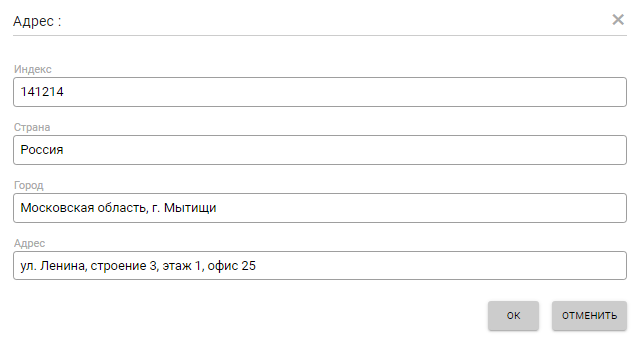
При выборе поля Адрес, Почтовый адрес или Юридический адрес из карточки организации контрагента открывается новое окно для добавления адреса:
|
При изменении адреса в поле |
При добавлении адреса для заполнения доступны следующие поля:
| Индекс |
Почтовый индекс организации. |
| Город |
Город, в котором организация находится. |
| Адрес |
Улица, дом, офис. |
| Страна |
Страна нахождения организации. |
Банковские реквизиты
Банковские реквизиты для организации или подразделения можно заполнить при создании новой организации или изменить после создания:
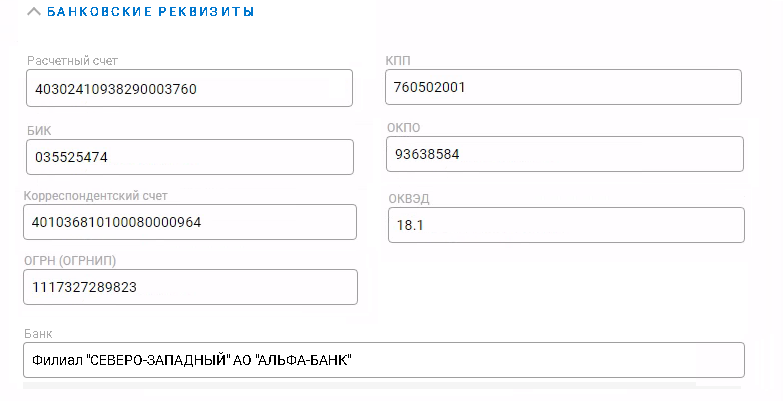
В банковских реквизитах организации контрагента можно указать следующие данные:
- Банк
-
Название банка.
- Расчетный счет
- БИК
- ОКПО
- КПП
- Корреспондентский счет
- ИНН
- ОКВЭД
- ОГРН (ОГРНИП)
Контакты
-
В области Контакты нажмите на кнопку Добавить
 .
. -
Заполните поля:
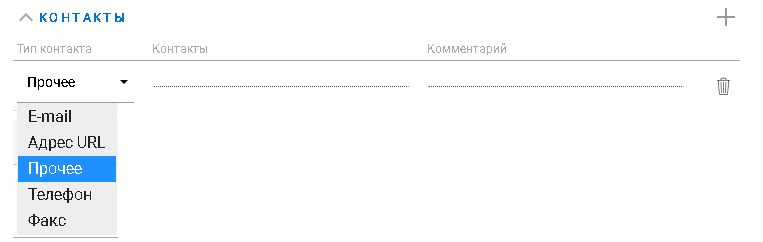 Рисунок 6. Контакты организации контрагента
-
В столбце Тип из раскрывающегося списка выберите тип контакта: телефон, факс, E-mail, адрес URL, прочее.
-
В столбце Название укажите, соответственно, номер телефона, факса, E-mail, URL-адрес и прочее.
-
В столбце Комментарий укажите дополнительную информацию.
-
-
Удалить контакты можно при помощи кнопки
 .
.

Дополнительные банковские реквизиты
-
В секции Дополнительные банковские реквизиты нажмите кнопку Добавить
, чтобы ввести дополнительные банковские реквизиты организации. -
Заполните поля в стобцах:
 Рисунок 8. Дополнительные банковские реквизиты организации контрагента
-
Банк
-
Расчетный счет
-
БИК
-
Корреспондентский счет
-
ИНН
-
В столбце Комментарий укажите дополнительную информацию
-
-
Удалить дополнительные банковские реквизиты можно при помощи кнопки
.
 НАШЛИ ОШИБКУ?