Работа с подразделениями контрагента
В справочнике контрагентов реализована возможность создания подразделений организаций. Каждая организация может иметь неограниченное количество подразделений. Подразделения являются составной частью организаций и не могут быть созданы вне организации.
Посмотреть информацию о подразделении
Основная информация о выбранной организации или подразделении контрагента доступна в правой области справочника, во вкладке Информация. Полную информацию можно посмотреть, выбрав пункт Информация в контекстном меню.
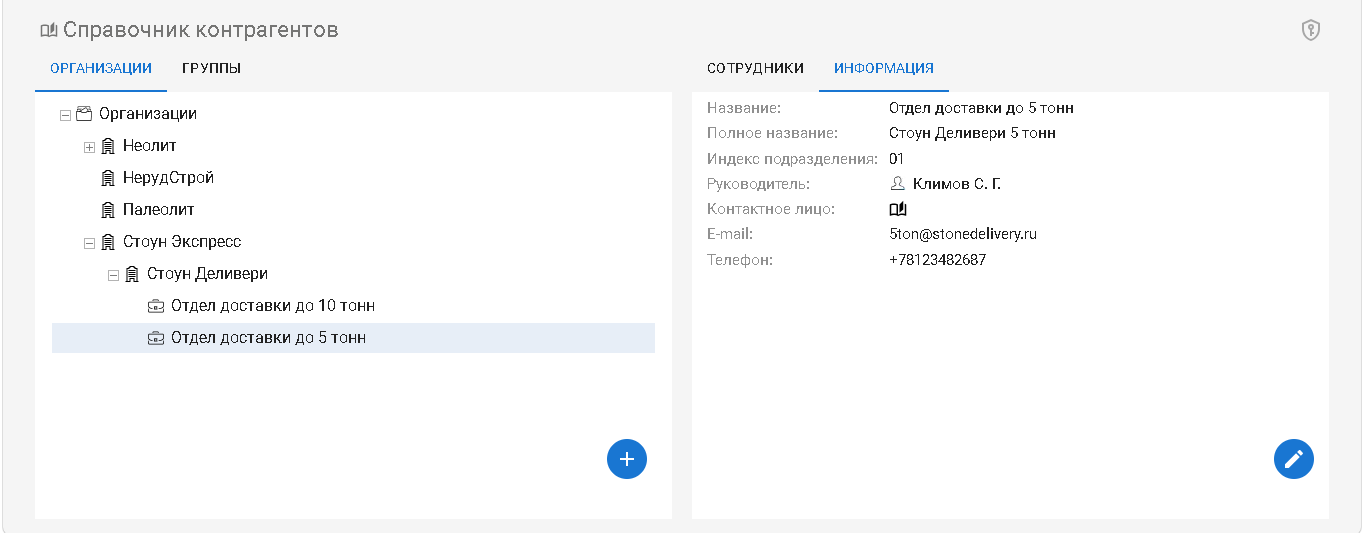
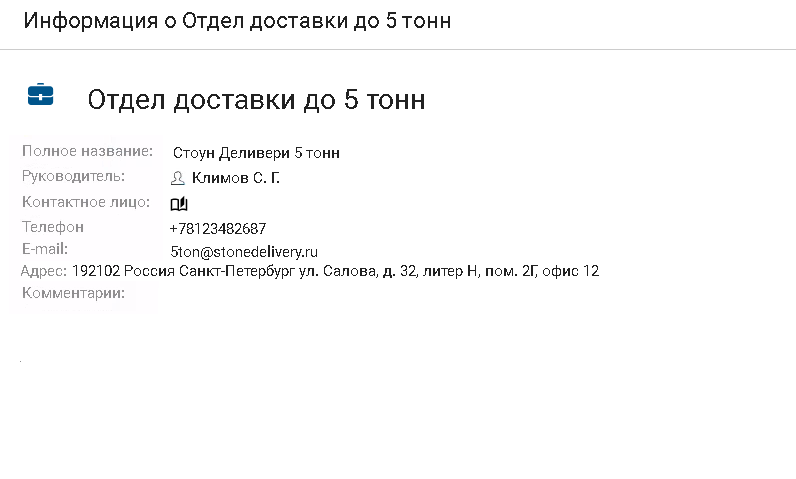
В справочнике контрагентов предусмотрена возможность создания, изменения и удаления узлов подразделений.
|
Возможность создания, изменения, удаления и просмотра узлов, а также добавления или изменения числа сотрудников в выбранном узле может быть ограничена настройками безопасности. |
Создать новое подразделение контрагента
-
Выберите необходимый узел.
-
Выберите один из доступных способов создания:
-
При помощи элемента управления
 .
. -
Из соответствующего пункта контекстного меню текущего узла.
-
-
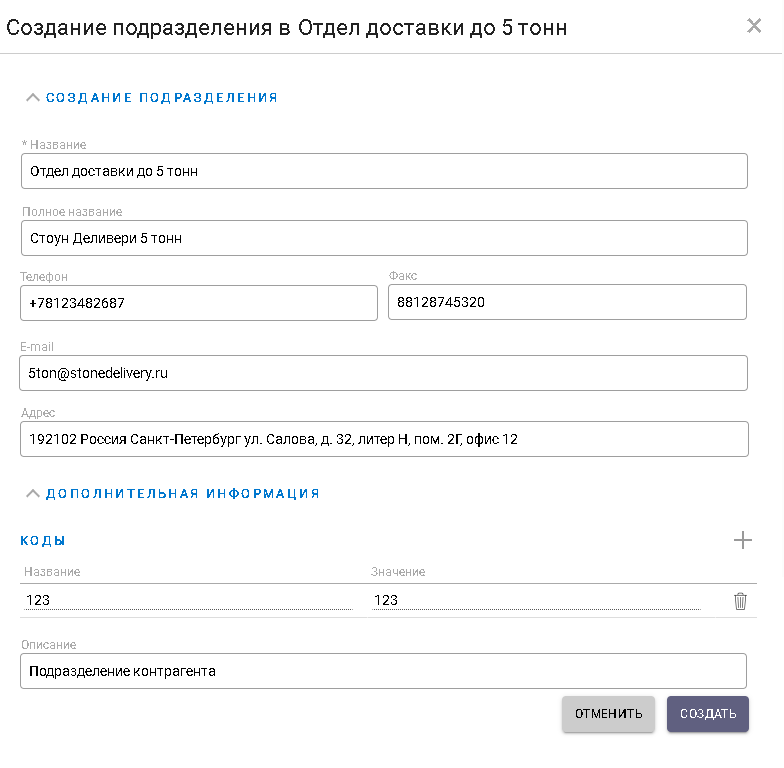
Заполните все необходимые поля и нажмите Создать.
| Внутри подразделений допускается создание дочерних подразделений. |
Изменить подразделение
-
На вкладке Организации в левой области справочника выберите узел из иерархического списка.
-
Выберите Подразделение.
-
Выберите один из доступных способов изменения:
-
При помощи элемента управления
 на вкладке Информация в правой области справочника.
 -
Из соответствующего пункта контекстного меню текущего узла.
-
-
Измените необходимые поля и нажмите Сохранить.
Удалить подразделение
-
На вкладке Организации в левой области справочника выберите узел из иерархического списка.
-
Вызовите контекстное меню на выбранном узле.
-
Выберите соответствующий пункт из контекстного меню, чтобы удалить узел.
-
Появится предупреждение, подтвердите действие кнопкой ОК.
Организации и подразделения удаляются со всеми дочерними узлами, включая сотрудников.
Перечень полей карточки подразделения контрагента
Основная информация о подразделении может быть заполнена при создании нового подразделения или изменена после создания.
- Информация о подразделении
-
- Название
-
В поле указывается сокращенное название, которое будет отображаться в справочнике Docsvision.
- Полное название
-
В поле указывается полное официальное название.
- Телефон
-
В поле указывается номер телефона для связи.
- Факс
-
В поле указывается номер факса.
-
В поле указывается адрес для отправки электронных писем.
- Адрес
-
В поле указывается фактический адрес.
Поле заполняется по аналогии с полем
Адресв данных организации.
- Дополнительная информация
-
- Коды
-
В секции Коды вкладки Дополнительно нажмите кнопку Добавить
 , чтобы ввести государственные коды и указать их значения.
Удалить коды можно при помощи кнопки
 .
. - Описание
-
Произвольное описание в текстовом формате.
 НАШЛИ ОШИБКУ?