Работа с сотрудниками контрагентов
Содержимое вкладки Сотрудники, отображаемой в правой области справочника, зависит от узла, выбранного в левой области. На вкладке Сотрудники отображаются не все сотрудники контрагентов, доступные в справочнике, а только те, которые относятся к выбранной организации, подразделению и т.д.
Подробно о том, как заполнить поля на вкладках карточки сотрудника и информацию о них, см. в пункте "Поля и вкладки карточки сотрудника контрагента".
Посмотреть информацию о сотруднике контрагента
Когда узел из левой области находится в фокусе, во вкладке Сотрудники отображаются колонки по умолчанию: ФИО, Должность, Рабочий телефон, E-mail. Все сотрудники отсортированы в алфавитном порядке по первому столбцу.
При активации переключателя  во вкладке отображаются все сотрудники, подчинённые текущему выбранному узлу, например, сотрудники организации и всех входящих в организацию подразделений.
Вся информация о сотруднике контрагента доступна из пункта Информация в контекстном меню или по клику на строку сотрудника в правой области справочника.
В поле Руководитель подразделения отображается руководитель ближайшего узла организации или подразделения, к которому относится сотрудник.
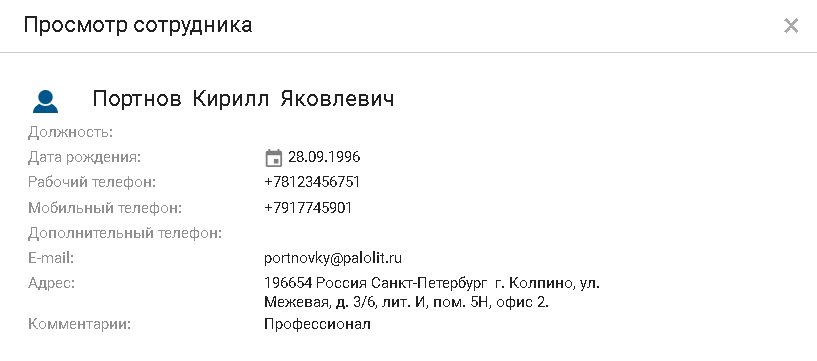
|
Возможность создания, изменения, удаления и просмотра сотрудников может быть ограничена общими настройками безопасности справочника. |
Краткая информация о сотруднике контрагента
Для карточки сотрудника контрагента может использоваться разметка в режиме Справка. Такая разметка позволяет отображать краткую информацию о текущем состоянии сотрудника.
| Настроить отображение краткой информации о сотруднике можно в программе Конструктор Web-разметок, настроив разметку с режимом Справка. |
Краткая информация о сотруднике контрагента выводится при наведении на строку сотрудника во всех разметках, где используется один из следующих элементов управления:
-
ФИО.
-
Дату рождения.
-
Рабочий, мобильный и дополнительный телефон.
-
E-mail.
-
Адрес.
-
Комментарий.
Создать нового сотрудника контрагента
Возможность создания новых сотрудников доступна, только если в левой области открыта вкладка Организации и выбран узел организации или подразделения. Для каждой учётной записи в ActiveDirectory может быть создана только одна карточка сотрудника в Справочнике контрагентов.
-
Откройте справочник контрагентов.
-
На вкладке Организации в левой области справочника выберите узел из иерархического списка.
-
Выберите один из доступных способов создания:
-
При помощи элемента управления
 .
. -
Из соответствующего пункта контекстного меню текущего узла.
Название организации или подразделения, к которым будет добавлен сотрудник, указано в заголовке окна.
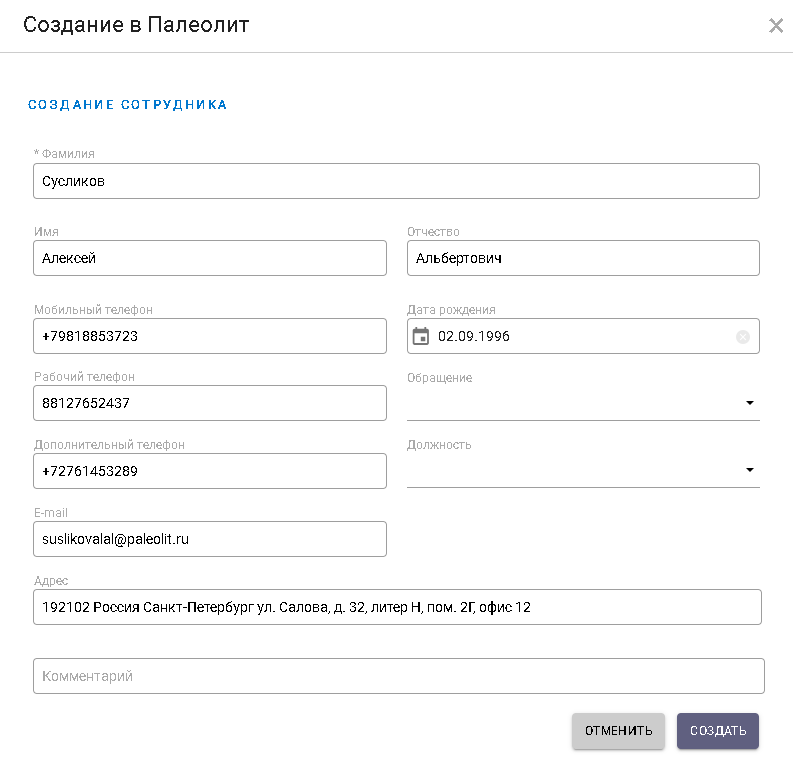 Рисунок 2. Создание нового сотрудника
-
-
Последовательно заполните доступные поля карточки сотрудника и нажмите Создать.
Изменить сведения о сотруднике контрагента
-
Откройте справочник контрагентов на нужной вкладке.
-
Выберите нужного сотрудника контрагента из списка в правой области.
-
Вызовите контекстное меню на нужном сотруднике и выберите Редактировать.
-
Внесите необходимые изменения в доступные поля карточки сотрудника.
-
Выйдите из режима редактирования, нажав Сохранить.
Удалить сотрудника контрагента
-
В правой области справочника выберите сотрудника, которого необходимо удалить.
-
Вызовите контекстное меню на выбранном сотруднике.
-
Выберите в контекстном меню пункт Удалить.
-
Появится предупреждение, подтвердите действие кнопкой ОК.
|
Сотрудник будет полностью удалён из справочника без возможности восстановления. |
 НАШЛИ ОШИБКУ?