Добавить контрагентов в группу и удалить из группы
В справочнике контрагентов реализована возможность группировать контрагентов. В группы могут быть добавлены только организации и подразделения контрагентов. Сотрудники контрагентов не могут быть добавлены в группы.
Добавление контрагентов в группу
-
В левой области справочника откройте вкладку Организации.
-
Выберите узел, который необходимо добавить в группу. Можно выбрать организацию или подразделение. Выбор сотрудников контрагентов не поддерживается.
-
Вызовите контекстное меню выбранного узла.
-
Выберите команду Добавить в группу.
-
В появившемся окне Добавление в группы выберите одну или несколько групп, в которые необходимо добавить организации или подразделения контрагентов.
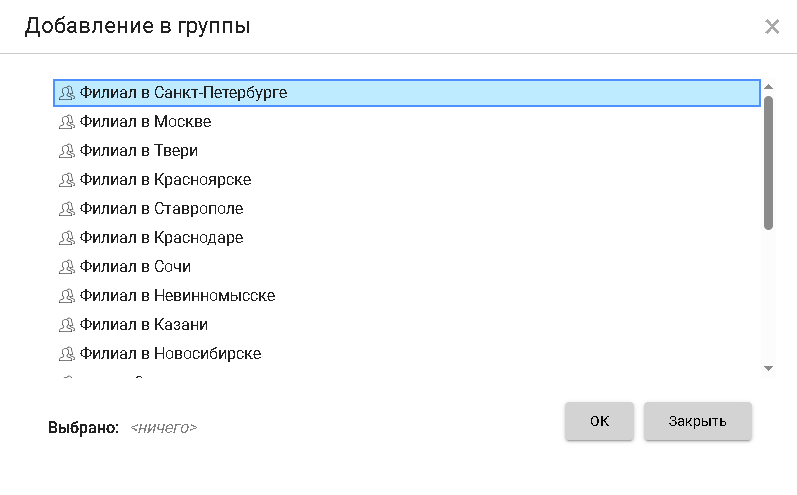 Рисунок 1. Добавление контрагентов в группы
 -
Нажмите кнопку ОК, чтобы добавить контрагентов в группы или Закрыть, чтобы отменить добавление.
-
Контрагент отобразится в группе (группах).
Если в группу отдельно были добавлены организация и её подразделение, каждый из этих элементов отображается как самостоятельный участник группы.
Создание сотрудника контрагента из группы
Внутри организаций и подразделений, входящих в группы, можно создать сотрудников.
-
В левой области справочника откройте вкладку Группы.
-
Выберите группу, найдите организацию или подразделение, внутри которых требуется создать сотрудника.
-
Вызовите контекстное меню организации или подразделения.
-
Выберите пункт Создать сотрудника.
-
Заполните поля карточки сотрудника и нажмите кнопку Создать.
Удаление контрагентов из группы
-
В левой области справочника откройте вкладку Группы.
-
Выберите группу, в которой находится организация или подразделение.
-
Вызовите контекстное меню организации или подразделения.
-
Выберите пункт Удалить из группы.
Контрагент будет удалён из группы.
Также контрагентов можно удалить из групп при повторном открытии окна Добавление в группы. В окне будут отображены все группы, в которыеранее были добавлены организации или подразделения контрагентов. Чтобы удалить контрагента из группы, нажмите её значок в дереве или кнопку удаления рядом с ее названием в области Выбрано.
 НАШЛИ ОШИБКУ?