Установка и настройка Службы фоновых операций
| Перед установкой ознакомьтесь с разделом "Необходимые ресурсы". |
Пользователь, выполняющий установку, должен обладать правами локального администратора.
Установка Службы фоновых операций на сервер под управлением Linux
-
Установите серверные компоненты Службы фоновых операций следующей командой, предварительно обновив индекс пакетов:
-
Astra Linux / Альт Сервер / Ubuntu
-
РЕД ОС
sudo apt-get update
sudo apt-get install docsvision-workerservice
sudo dnf makecache sudo dnf install docsvision-workerservice -
-
Если данный модуль устанавливается последним, запустите Консоль управления Docsvision и проследуйте инструкции в документации по администрированию модуля "Консоль управления Docsvision":
Установка расширения Службы фоновых операций на сервер под управлением Linux
Расширение Службы фоновых операций для Консоли управления Docsvision добавляет функциональность для работы со Службой фоновых операций: настройка службы в Консоли, просмотр сообщений, расширение обязательно для установки в версии Консоли управления Docsvision 6.2 и выше.
-
Выполните следующие команды, чтобы установить Расширение Службы фоновых операций для Консоли управления Docsvision:
-
Astra Linux / Альт Сервер / Ubuntu
-
РЕД ОС
sudo apt-get update
sudo apt-get install docsvision-ext-ws-mc
sudo dnf makecache sudo dnf install docsvision-ext-ws-mc -
-
Перезапустите службы:
-
Службу dvworkerservice.
В ОС Linux, в версии 6.1, сборка 147 и выше, служба запускается от имени УЗ Docsvision и не требует root-привилегий.
-
Службу dvconsole.
В ОС Linux, в версии 6.2, сборка 1057 и выше, служба запускается от имени УЗ Docsvision и не требует root-привилегий.
-
Установка Службы фоновых операций на сервер под управлением Windows
-
Запустите пакет установки
Docsvision Worker service.msi.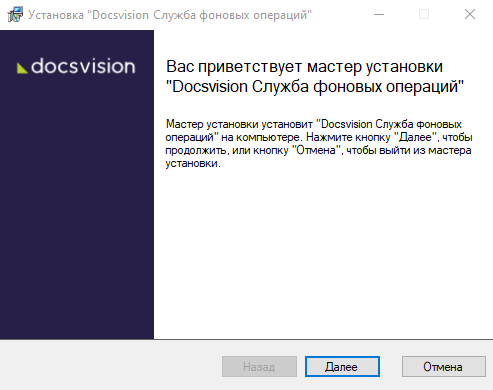 Рисунок 1. Мастер установки Службы фоновых операций
 -
Примите условия лицензионного соглашения, чтобы продолжить установку, и нажмите кнопку Далее.
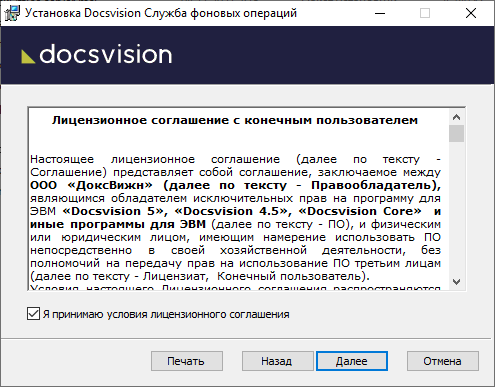 Рисунок 2. Условия лицензионного соглашения
 -
Выберите компоненты, которые требуется установить, и нажмите Далее.
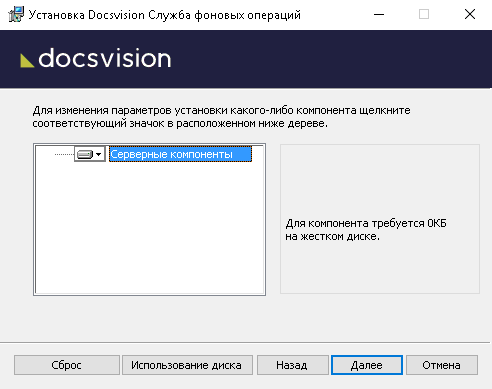 Рисунок 3. Выбор устанавливаемых компонентов
Выбирайте необходимые компоненты в зависимостми от настраиваемого сервера. На основном сервере Docsvision обязательно должны быть установлены "Серверные компоненты" модуля. Для работы модулей, устанавливаемых отдельно (например, Консоль управления Docsvision, Служба фоновых операций, Web-клиент и т.д.), достаточно устанавливать только расширения (при наличии) и общие компоненты. См. "Требования к системе Docsvision" в разделе "Необходимые ресурсы", чтобы определить связь с другими модулями.
Выбранные компоненты сохраняются при обновлении модуля, т.е. выбирать компоненты повторно при обновлении не потребуется. Если все модули установлены вместе, достаточно выбрать компоненты только при первой установке.
-
Нажмите кнопку Установить, чтобы начать установку или кнопку Назад, чтобы вернуться на предыдущий шаг.
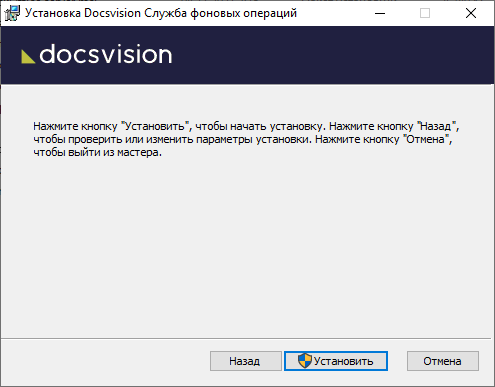 Рисунок 4. Продолжить установку или вернуться на предыдущий шаг
 -
Нажмите кнопку Готово, чтобы закрыть мастер установки.
-
Если данный модуль устанавливается последним, запустите Консоль управления Docsvision и проследуйте инструкции в документации по администрированию модуля "Консоль управления Docsvision":
Установка расширения Службы фоновых операций на сервер под управлением Windows
Расширение Службы фоновых операций для Консоли управления Docsvision добавляет функциональность для работы со Службой фоновых операций: настройка службы в Консоли, просмотр сообщений, расширение обязательно для установки в версии Консоли управления Docsvision 6.2 и выше.
-
Запустите инсталлятор Службы фоновых операций
Docsvision Worker service.msi, на шаге выбора компонентов выберите компонент "Расширение консоли управления" для Службы фоновых операций:
Рисунок 5. Выбор компонентов Службы фоновых операций для установки -
Перезапустите службу Docsvision Worker Service и Docsvision Management Console Service.
Настройка Службы фоновых операций
Служба фоновых операций имеет два конфигурационных файла, расположенных по адресу /usr/lib/docsvision/workerservice/ в Linux и C:\Program Files\Docsvision\WorkerService\ в Windows. Конфигурационный файл appsettings.json предназначается для настройки защищённого подключения для Службы фоновых операций.
Файл Configuration.json содержит основные настройки для работы системы Docsvision: SettingsServiceConnectionString, ApiKey, RestApiAddress, LogFile.
В конфигурационном файле /usr/lib/docsvision/workerservice/appsettings.json для Linux и C:\Program Files\Docsvision\WorkerService\appsettings.json для Windows располагаются настройки защищённого соединения.
{
  "Kestrel": { (1)
    "Endpoints": {
      "Http": {
        "Url": "http://*:5900"
      }
    }
  }
}| 1 | Настройка защищённого (HTTPS) соединения для Службы фоновых операций для защиты конфиденциальных данных, см. подробнее "Подключение к Docsvision по HTTPS". Настройка также позволяет задать порт и адрес подключения к Службе фоновых операций. |
{
  "SettingsServiceConnectionString": "ConnectAddress=http://settings.domain.com:5200/api", (1)
  "ApiKey": "anything", (2)
  "RestApiAddress": "http://worker.domain.com:5900/api", (3)
  "LogTraceLevel": "1" (4)
}| 1 | Адрес подключения к Сервису настроек. |
| 2 | Ключ доступа к Сервису настроек — "пароль", который также должен быть указан в конфигурационном файле сервиса. |
| 3 | Адрес подключения к Службе фоновых операций. |
| 4 | Уровень журналирования Службы фоновых операций, см. подробнее "Журнал работы". |
| После сохранения изменений конфигурационного файла обязательно перезапустите Службу фоновых операций. В ОС Linux, в версии 6.2, сборка 1057 и выше, служба запускается от имени УЗ Docsvision и не требует root-привилегий. |
В ОС Windows службы Docsvision по умолчанию запускаются от системной учётной записи NT AUTHORITY\Network Service. Любое значение, установленное администратором, сбрасывается на значение по умолчанию после обновления версии системы.
Чтобы язык интерфейса (например, названий этапов согласования) отображался корректно, убедитесь, что в параметрах языка Windows для системных учётных записей установлена нужная локаль. Учётной записи NT AUTHORITY\Network Service должны быть предоставлены все необходимые права.
Установка клиентской части модуля из установочного пакета
| Клиентские компоненты модуля предназначены для установки на компьютеры пользователей Windows-клиента. |
-
Запустите пакет установки
Docsvision Worker service client.msiвручную.Настройка клиентской части модуля, включая область и каталог установки, осуществляется в конфигурационном файле Windows-клиента, см. подробнее раздел "Настройки Windows-клиента и РМА" в документации модуля Платформа.
Если использовать Windows-клиент не планируется, настройки можно пропустить. -
Примите условия лицензионного соглашения, чтобы продолжить установку.
-
Нажмите на кнопку Установить и дождитесь завершения установки модуля.
-
Нажмите на кнопку Готово, чтобы закрыть мастер установки.
Удаление модуля
-
Чтобы удалить модуль в ОС Windows, воспользуйтесь стандартными средствами системы (Установка и удаление программ).
-
Чтобы удалить модуль в ОС Linux, выполните команду:
-
Astra Linux
-
РЕД ОС
-
Альт Сервер
$ sudo apt-get purge docsvision-workerservice
$ sudo dnf remove docsvision-workerservice
$ sudo apt-get remove docsvision-workerservice
-
Чтобы удалить раширение для Консоли управления Docsvision в ОС Linux, выполните:
-
Astra Linux
-
РЕД ОС
-
Альт Сервер
$ sudo apt-get purge docsvision-ext-ws-mc
$ sudo dnf remove docsvision-ext-ws-mc
$ sudo apt-get remove docsvision-ext-ws-mc
Компоненты модуля и расширение следует удалять до удаления компонентов модуля Платформа.
-
-
 НАШЛИ ОШИБКУ?