Обновление приложения
Список изменений в текущей версии см. здесь: Изменения в релизной версии.
Условия обновления
-
При обновлении разных серверов компоненты модуля должны быть одной версии.
-
Версии всех серверных и клиентских компонентов должны быть одинаковыми.
-
Обновление должно выполняться в нерабочее время.
-
Перед обновлением создайте резервную копию БД Docsvision.
-
Если в БД PostgreSQL используется pgAgent, остановите планировщик до начала обновления.
-
Обновите версию модуля на всех узлах кластера Docsvision.
-
Настройки созданных пользователем объектов не затрагиваются.
Если в настройки стандартных элементов Приложения были внесены изменения, которые нужно сохранить, экспортируйте их перед обновлением и импортируйте после обновления.
|
При обновлении модуля будут перезаписаны настройки стандартных папок, поисковых запросов и представлений Приложения. |
Обновление модуля на сервере под управлением Linux
Если к новой версии модуля прилагается отдельная инструкция по обновлению, следуйте ей.
-
Создайте резервную копию БД.
-
Если в БД PostgreSQL используется pgAgent, остановите планировщик.
-
Обновите серверные компоненты на сервере Linux командой:
-
Astra Linux
-
РЕД ОС
-
Альт Сервер
sudo apt-get update
sudo apt-get install --only-upgrade 'docsvision-documentmanagement*'
sudo dnf makecache sudo dnf update 'docsvision-documentmanagement*'sudo apt-get update sudo apt-get install --only-upgrade=true 'docsvision-documentmanagement*' -
-
Запустите Консоль управления Docsvision и перейдите в раздел .
-
Обновите существующую БД по инструкции, приведённой в документации модуля Консоль управления Docsvision, раздел "Обновление БД".
-
Дойдите до выбора обновляемых библиотек карточек. Выберите библиотеки и нажмите Далее.
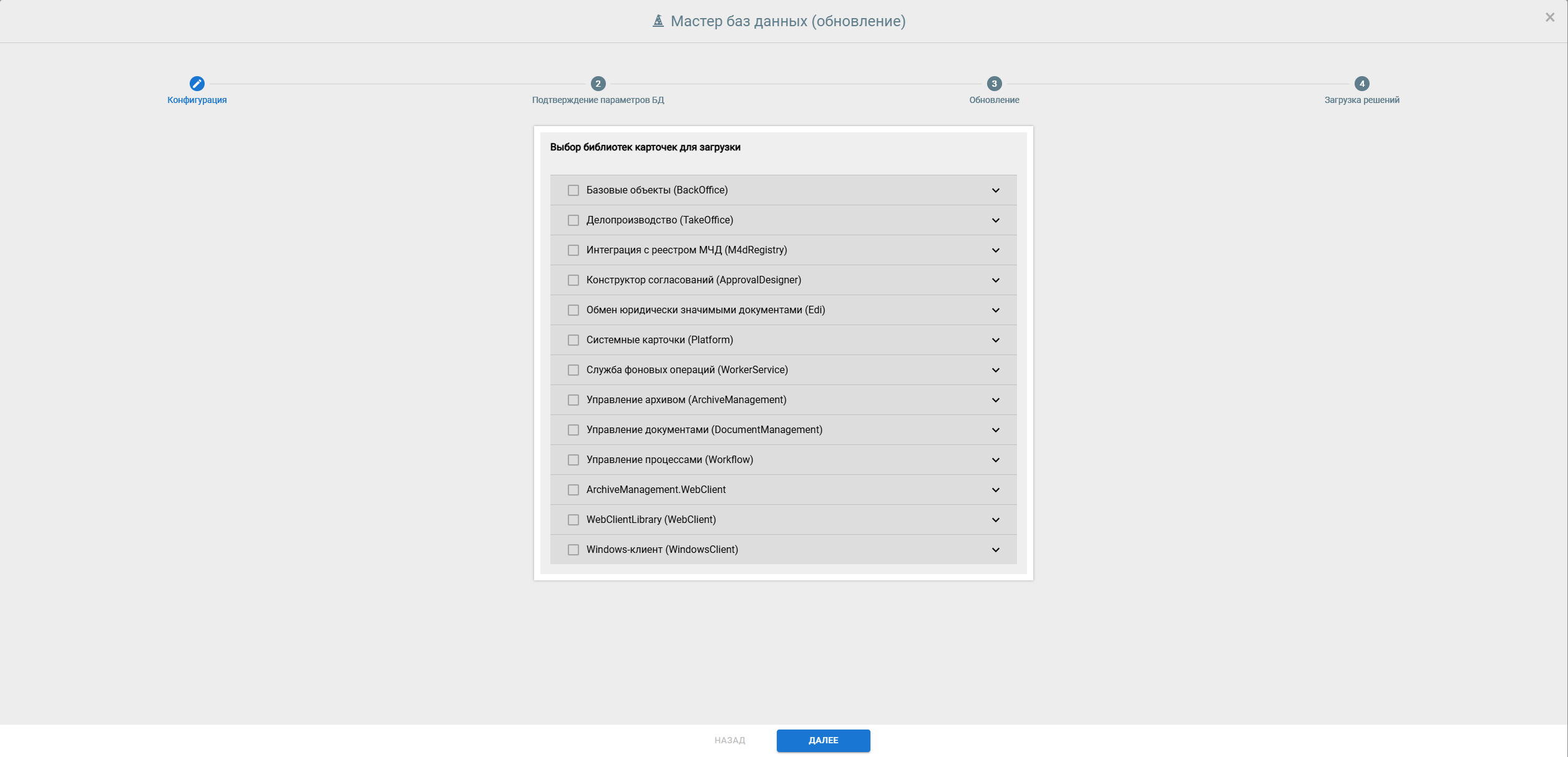 Рисунок 1. Обновление библиотек карточек
 -
Перезапустите службу Сервера Docsvision на Linux.
-
Выберите модули Docsvision, настройки которых должны быть загружены в БД и нажмите Загрузить.
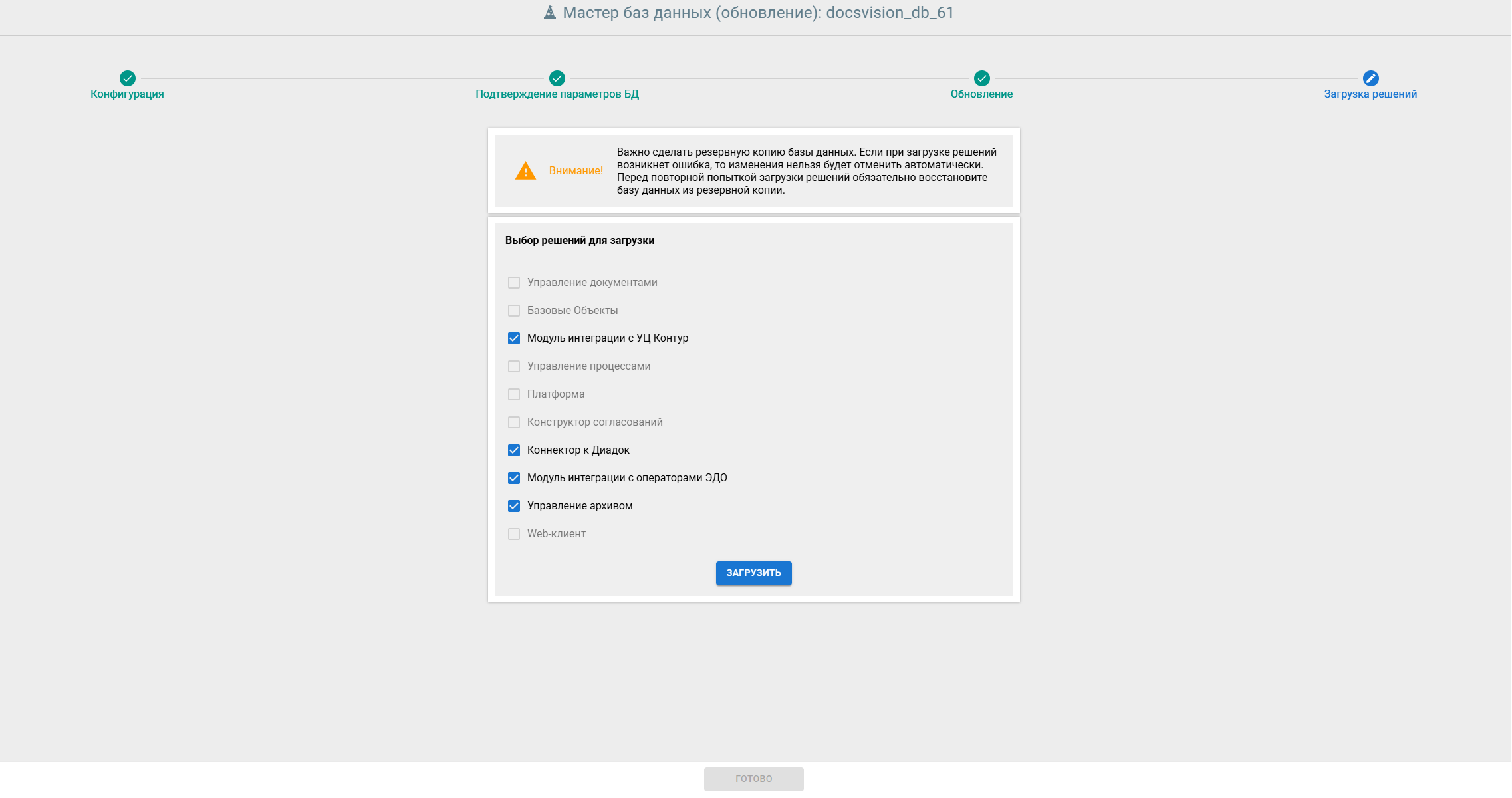 Рисунок 2. Шаг загрузки настроек модулей
Обновление модуля на сервере под управлением Windows
Если к новой версии модуля прилагается отдельная инструкция по обновлению, следуйте ей.
-
Создайте резервную копию БД.
-
Если в БД PostgreSQL используется pgAgent, остановите планировщик.
-
Обновите необходимые компоненты модуля на сервере Windows из инсталлятора
Docsvision DocumentManagement server.msi. -
Запустите Консоль управления Docsvision и перейдите в раздел .
-
Обновите существующую БД по инструкции, приведённой в документации модуля Консоль управления Docsvision, раздел "Обновление БД".
-
Дойдите до выбора обновляемых библиотек карточек. Выберите библиотеки и нажмите Далее.
Рисунок 3. Обновление библиотек карточек -
Перезапустите службу Сервера Docsvision на Windows.
-
Выберите модули Docsvision, настройки которых должны быть загружены в БД и нажмите Загрузить.
Рисунок 4. Шаг загрузки настроек модулейПри выполнении данной операции в БД Docsvision будут загружены стандартные настройки приложения Управление документами.
Обновление клиентских компонентов
-
Клиентские компоненты модуля необходимо устанавливать на компьютерах пользователей, если был установлен Windows-клиент. Компоненты будут обновлены автоматически при запуске Windows-клиента.
Самостоятельно обновить клиентские компоненты можно из пакета установки
Настройка прав доступа к файлам
При добавлении файлов или отчета в "Задания УД" и "ГЗ" создаются карточки вида "Файл". Чтобы доступ к таким карточкам работал корректно и только участники заданий могли работать с файлами, необходимо настроить ролевую модель для вида документа "Файл" следующим образом:
|
Для новых БД, созданных после обновления до Управление документами версии 6.1, сборка 93 и выше, права доступа будут применены автоматически, дополнительных действий не требуется. Хранимые процедуры |
-
Откройте Конструктор ролей.
-
Выберите вид карточек Документ — Файл.
-
Создайте роль с названием Участник задания с отчётом.
-
Измените корневой оператор в значение ИЛИ.
-
Добавьте условия для роли Участник задания с отчётом:
-
Я — временный заместитель в период неактивности замещаемого, Равно, хранимая процедура dvbo_Operand_FileReport_TaskEmployees.
-
Я, Равно, хранимая процедура dvbo_Operand_FileReport_TaskEmployees.
-
Я — постоянный заместитель, Равно, хранимая процедура dvbo_Operand_FileReport_TaskEmployees.
-
-
Создайте роль с названием Участник задания с файлом.
-
Измените корневой оператор в значение ИЛИ.
-
Добавьте условия для роли Участник задания с файлом:
-
Я — временный заместитель в период неактивности замещаемого, Равно, хранимая процедура dvbo_Operand_FileDocument_TasktreeEmployees.
-
Я, Равно, хранимая процедура dvbo_Operand_FileDocument_TasktreeEmployees.
-
Я — постоянный заместитель, Равно, хранимая процедура dvbo_Operand_FileDocument_TasktreeEmployees.
-
-
Создайте роль с названием Регистратор.
-
Измените корневой оператор в значение ИЛИ.
-
Добавьте условия для роли Регистратор:
-
Я — временный заместитель в период неактивности замещаемого, Равно Основная информация.Автор.
-
Я, Равно Основная информация.Автор.
-
Я — постоянный заместитель, Равно Основная информация.Автор.
-
-
Для созданных ролей в матрице доступа выдайте все права, которые настроены для роли Все.
-
Для роли Все в матрице доступа удалите все назначенные права.
-
Сохраните настройки ролей.
После сохранения настроек доступ к новым и существующим карточкам файлов автоматически будет определяться в соответствии с новой логикой.
 НАШЛИ ОШИБКУ?