Конфигурация Сервера приложений
|
Модуль "Платформа" поддерживает следующие варианты конфигурации модуля:
|
Конфигурация Сервера приложений из Консоли управления Docsvision
Чтобы настраивать Сервер приложений при помощи Консоли управления Docsvision, необходимо убедиться, что конфигурационном файле appsettings указаны минимальные настройки.
|
Обратите внимание, если настройка в файле |
-
Откройте конфигурационный файл в любом текстовом редакторе (потребуются права суперпользователя/администратора) и убедитесь в корректности следующих параметров: ServiceId, , Kestrel.
Фрагмент конфигурационного файлаappsettings.json:{ "DocsVision": { "ServiceId": "00000000-0000-0000-0000-000000000000", (1) "SettingsService": { "ConnectionString": "http://localhost:5200/api", (2) "ApiKey": "anything" (3) }, }, "AllowedHosts": "*", "Kestrel": { (4) "Endpoints": { "Http": { "Url": "http://*:5000" } } } }1 ServiceId— уникальный идентификатор данного экземпляра модуля, генерируется и записывается автоматически.2 ConnectionString— полный адрес Сервиса настроек.3 ApiKey— API-ключ для подключения к Сервису настроек, можно оставить значение по умолчанию или изменить, главное условие, чтобы значения в конфигурации модулей Сервис настроек и Платформа были одинаковые. Адрес и API-ключ требуется указать, если планируется переходить в Консоль управления Docsvision из карточек Web-клиента и Windows-клиента.4 Настройка защищённого (HTTPS) соединения с Сервером приложений для защиты конфиденциальных данных, см. подробнее Подключение к Docsvision по HTTPS. -
Перезапустите службу dvappserver для Linux и Docsvision Platform для Windows, чтобы применить настройки конфигурационного файла.
-
Откройте веб-браузер и перейдите по адресу
http://Адрес-Консоли управления Docsvision:5100.Для работы с Консолью управления пользователь должен быть указан в параметре
Docsvision Management Console Administratorsв конфигурационном файле Консоли управления Docsvision. -
На странице "Управление доступом" укажите параметры:
-
Логин системной учётной записи.
Не рекомендуется использовать учётные записи системных пользователей для авторизации на клиентских рабочих местах, т.к. это может привести к ошибкам в работе системы. -
Пароль системной учётной записи.
-
Имя компьютера в текущем домене Active Directory — используется для получения списка доступных членов домена при настройке дискреционной безопасности.
-
-
Нажмите кнопку Применить в правом верхнем углу окна Консоли, чтобы применить настройки.
-
Откройте Консоль управления Docsvision на странице , перейдите в раздел "Настройка доменных каталогов" и заполните параметры в таблице согласно указаниям на странице "Страница "Домен" для создания доменного каталога".
 Рисунок 1. Настройка доменных каталогов в Консоли управления Docsvision
 -
Нажмите кнопку Применить в правом верхнем углу окна Консоли, чтобы применить настройки доменных каталогов и перезапустите службу dvappserver для Linux и Docsvision Platform для Windows.
-
При необходимости в разделе "Группы пользователей" настройте системные группы пользователей, добавив в каждую группу слева необходимых пользователей из списка справа.
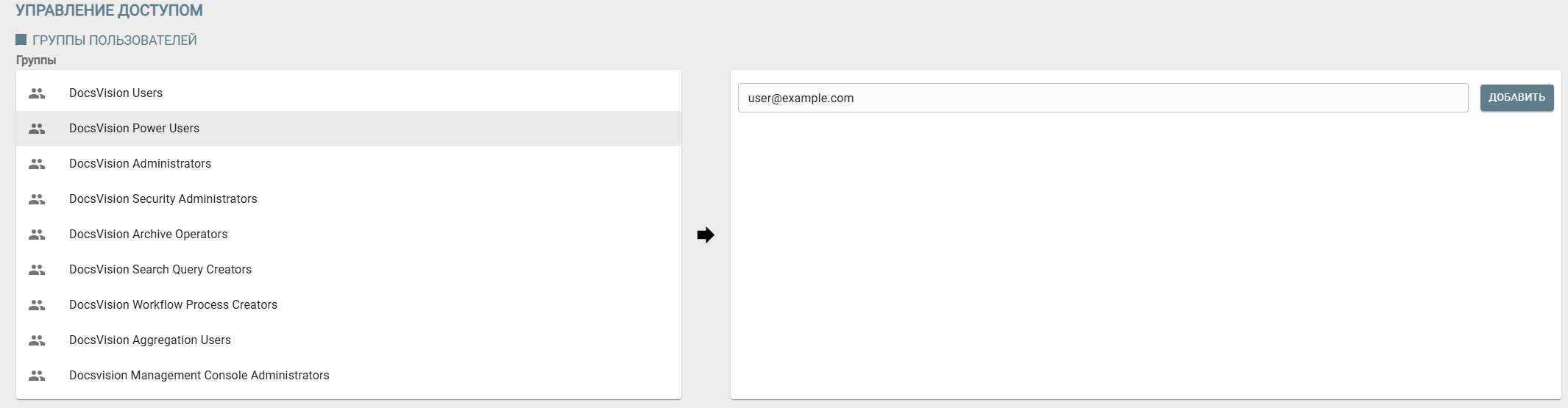 Рисунок 2. Настройка групп пользователей в Консоли управления DocsvisionСписок основных групп пользователей представлен ниже:
-
DocsVision Users — все пользователи, совершившие вход в систему. Входить могут только пользователи из справочника сотрудников.
-
DocsVision Power Users — продвинутые пользователи, имеющие повышенные права.
-
DocsVision Administrators — администраторы системы, обладающие максимальными правами. Могут входить без регистрации в справочнике сотрудников.
-
DocsVision Security Administrators — администраторы безопасности, обладающие самыми высокими правами, могут изменить уровень безопасности для пользователей и карточек.
-
DocsVision Archive Operators — пользователи, имеющие право на удаление архивных карточек.
-
Docsvision Search Query Creators — пользователи, имеющие право создавать новые поисковые запросы.
-
Docsvision Workflow Process Creators — пользователи, имеющие возможность создания нового БП.
-
DocsVision Aggregation Users — пользователи, для которых доступна агрегация в представлениях.
-
Docsvision Management Console Administrators — пользователи, которым разрешается просматривать карточки сообщений в Консоли управления Docsvision. Группа не предоставляет доступ к Консоли управления Docsvision.
Чтобы предоставить доступ к Консоли управления Docsvision добавьте пользователей в группу Docsvision Management Console Administrators в конфигурационном файле Консоли управления Docsvision. Остальные группы могут быть заполнены из интерфейса консоли.
-
-
Нажмите кнопку Применить в правом верхнем углу окна Консоли, чтобы применить настройки сервера приложений.
-
Перезапустите службу dvappserver для Linux и Docsvision Platform для Windows.
-
В разделе "Общие настройки сервера приложений" укажите параметры:
-
Файл журнала и Уровень журналирования — путь к файлу, в котором регистрируются выполняемые сервером операции.
-
API-ключ для подключения к Workflow — используется для подключения серверного расширения Управление процессами. Главное условие, чтобы значения в конфигурации модулей Платформа и Управление процессами были одинаковые.
-
Штамп сертификата шифрования паролей — отпечаток закрытого ключа шифрования SHA1.
Указывается без двоеточия, например,D8602179888DC8402B393F11DCA16A3376DDF879, см. подробнее в документации по настройке системы, раздел "Защита системной учётной записи".
Если шифровать пароль системной учётной записи не планируется, параметр можно не указывать.
-
-
При необходимости в Консоли управления Docsvision, на странице , настройте использование расширенной аутентификации.
-
Настройка клиентской части модуля, включая область и каталог установки, осуществляется в конфигурационном файле Windows-клиента, см. подробнее раздел "Настройки Windows-клиента и РМА" в документации модуля Платформа.
Если использовать Windows-клиент не планируется, настройки можно пропустить. -
Нажмите кнопку Применить в правом верхнем углу окна Консоли, чтобы применить настройки сервера приложений и перезапустите службу dvappserver для Linux и Docsvision Platform для Windows.
Конфигурация Файлового сервиса в конфигурационном файле
-
Укажите существующую БД, заполнив строку подключения к БД в конфигурационном файле:
{
  "DocsVision": {
    "Server": {
      "Databases": {
        "alias": "Database-connection-string" (1)
      }
    }
  },
  "NLog": { (2)
  },
  "AllowedHosts": "*",
  "Kestrel": { (3)
  }
}
1 alias— строка подключения к БД.2 NLog— настройки жерналирования, см. "Журнал работы файлового сервиса"3 Kestrel— настройка доступа к Storage Server по HTTPS, см. подробнее Подключение к Docsvision по HTTPS. -
После сохранения изменений в конфигурационном файле перезапустите службу Файлового сервиса. В ОС Linux, в версии 6.1, сборка 853 и выше, служба запускается от имени УЗ Docsvision и не требует root-привилегий.
В ОС Windows службы Docsvision по умолчанию запускаются от системной учётной записи NT AUTHORITY\Network Service. Любое значение, установленное администратором, сбрасывается на значение по умолчанию после обновления версии системы.
Чтобы язык интерфейса (например, названий этапов согласования) отображался корректно, убедитесь, что в параметрах языка Windows для системных учётных записей установлена нужная локаль. Учётной записи NT AUTHORITY\Network Service должны быть предоставлены все необходимые права.
Конфигурация Файлового сервиса в консоли
Ниже перечислены минимально необходимые настройки конфигурационного файла Файлового сервиса по адресу /usr/lib/docsvision/fileservice/appsettings.json для Linux и C:\Program Files\Docsvision\FileService\appsettings.json для Windows. Файл необходимо заполнять в любом случае при свежей установке системы, при обновлении системы с предыдущих версий можно принять решение оставить существующий конфигурационный файл.
{
  "DocsVision": {
    "ServiceId": "00000000-0000-0000-0000-000000000000", (1)
    "SettingsService": {
      "ConnectionString": "http://localhost:5200/api", (2)
      "ApiKey": "anything" (3)
    }
  }
}| 1 | ServiceId — уникальный идентификатор данного экземпляра модуля, генерируется и записывается автоматически. |
| 2 | ConnectionString — адрес Сервиса настроек. |
| 3 | ApiKey — API-ключ Сервиса настроек. |
-
В Консоли управления Docsvision перейдите на страницу , чтобы подключить БД к Файловому сервису.
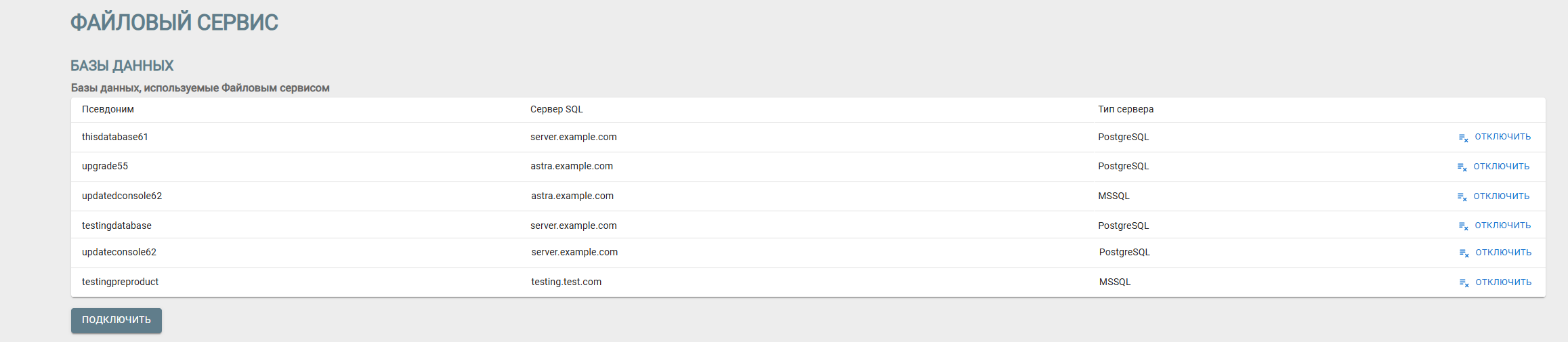 Рисунок 3. Группа настроек "Базы данных" для файлового сервиса
 -
Нажмите кнопку Подключить под таблицей, чтобы открыть окно подключения БД из доступных к файловому сервису.
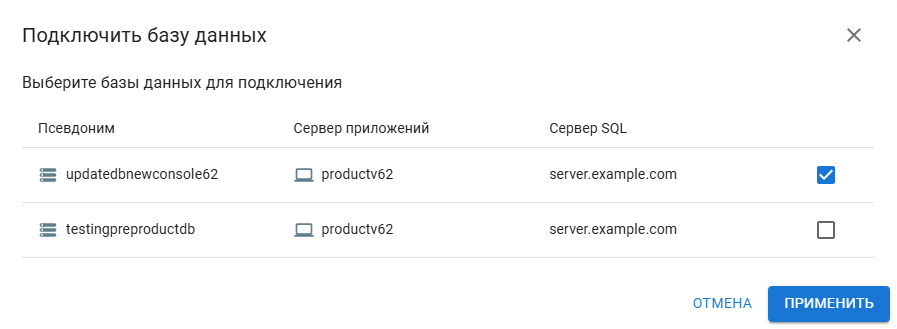 Рисунок 4. Окно подключения БД для использования в файловом сервисе
 -
Выберите БД при помощи флага и нажмите кнопку Применить.
-
Нажмите кнопку Применить в правом верхнем углу окна Консоли, чтобы применить настройки модуля и перезапустите службу Файлового сервиса.
Конфигурация сервиса полнотекстового индексирования
Все настройки сервиса полнотекстового индексирования хранятся в конфигурационном файле
/usr/lib/docsvision/fulltextservice/appsettings.json для Linux и C:\Program Files\Docsvision\FullTextService\appsettings.json для Windows. Откройте конфигурационный файл в любом текстовом редакторе и выполните необходимые настройки сервиса:
{
  "DocsVision": {
    "Platform": {
      "Server": {
        "LogFile": "/var/log/docsvision/fulltextservice.log", (1)
        "Databases": {
          "alias": "CONNECTION-STRING" (2)
        }
      }
    }
  },
  "DataProtectCertificateThumbprint": "thumbprint", (3)
  "SystemUserAccount": "account@domain.com", (4)
  "SystemUserPassword": "password" (5)
}| 1 | Путь к файлу журнала полнотекстового поиска. | ||
| 2 | Строка подключения к индексируемой БД. | ||
| 3 | Отпечаток закрытого ключа шифрования SHA1. Указывается без двоеточия, например, D8602179888DC8402B393F11DCA16A3376DDF879, см. подробнее в документации по настройке системы, раздел "Защита системной учётной записи".Если шифровать пароль системной учётной записи не планируется, параметр можно удалить. |
||
| 4 | Имя системной учётной записи Docsvision.
|
||
| 5 | Пароль системной учётной записи рекомендуется хранить в зашифрованном виде. Подробнее про шифрование см. в документации по настройке системы, раздел "Защита системной учётной записи". |
| После сохранения изменений в конфигурационном файле обязательно перезапустите службу Сервиса полнотекстового индексирования. В ОС Linux, в версии 6.1, сборка 853 и выше, служба запускается от имени УЗ Docsvision и не требует root-привилегий. |
В ОС Windows службы Docsvision по умолчанию запускаются от системной учётной записи NT AUTHORITY\Network Service. Любое значение, установленное администратором, сбрасывается на значение по умолчанию после обновления версии системы.
Чтобы язык интерфейса (например, названий этапов согласования) отображался корректно, убедитесь, что в параметрах языка Windows для системных учётных записей установлена нужная локаль. Учётной записи NT AUTHORITY\Network Service должны быть предоставлены все необходимые права.
(Старый метод) Конфигурация модуля Платформа без Консоли управления Docsvision
Конфигурационный файл может быть изменён в любом текстовом редакторе, файл располагается по адресу /usr/lib/docsvision/platform/appsettings.json для Linux и C:\Program Files\Docsvision\Platform\appsettings.json для Windows. После сохранения изменений в конфигурационном файле обязяательно перезапустите службу Сервера приложений.
appsettings.json:{
"DocsVision": {
"Platform": {
"Server": {
"DefaultBaseName": "alias", (1)
"LogFile": "/var/log/docsvision/dvappserver.log", (2)
"WindowsSecurityServerName": "any.domain.com", (3)
"Databases": {
"alias": "CONNECTION-STRING" (4)
}
}
},
"ServiceId": "00000000-0000-0000-0000-000000000000", (5)
"SettingsService": {
"ConnectionString": "ConnectAddress=http://settings.service.com:5200/api", (6)
"ApiKey": "apikey-settingsservice" (7)
},
"Workflow": {
"ApiKey": "api-key" (8)
}
},
"Groups": {
"DocsVision Administrators": [
"domain\\account"
], (9)
"DocsVision Security Administrators": [
"domain\\account"
],
"Docsvision Management Console Administrators": [
"domain\\account"
]
},
"Ldap": { (10)
"AuthType": "Basic", (11)
"Credential": {
"UserName": "account@domain.com", (12)
"Password": "password" (13)
}
},
"Catalogs": [
(14)
],
"DataProtectCertificateThumbprint": "thumbprint", (15)
"SystemUserAccount": "account@domain.com", (16)
"SystemUserPassword": "password", (17)
"Logging": { (18)
"LogLevel": {
"Default": "Error"
}
}
}| 1 | DefaultBaseName — псевдоним базы данных. Должен совпадать с псевдонимом подключаемой базы в Консоли настройки. Можно заполнить заранее, или вернуться позже, после создания из Консоли управления. |
||
| 2 | LogFile — путь к файлу журнала сервера. Параметр необязательный, если он не указан, действует системная настройка по умолчанию. |
||
| 3 | WindowsSecurityServerName — необходимо указать имя любого компьютера в текущем домене Active Directory. Используется при получении списка доступных членов домена при настройке дискреционной безопасности в Windows-клиенте, РМА и DVExplorer. |
||
| 4 | alias — псевдоним используемой БД, для которой задаётся строка подключения. CONNECTION-STRING — строка подключения, подробное описание строки подключения см. ниже. |
||
| 5 | ServiceId — уникальный идентификатор данного экземпляра модуля, генерируется и записывается автоматически. |
||
| 6 | ConnectionString — полный адрес Сервиса настроек. Если Сервис настроек ещё не установлен, адрес можно заполнить позднее. |
||
| 7 | SettingsService > ApiKey — используется для подключения серверного расширения Управление процессами. API-ключ для подключения к Сервису настроек, можно оставить значение по умолчанию или изменить, главное условие, чтобы значения в конфигурации модулей Сервис настроек и Платформа были одинаковые. Если модуль Управление процессами ещё не установлен, можно оставить значение по умолчанию или изменить, главное условие, чтобы значения в конфигурации модулей Платформа и Управление процессами были одинаковые. |
||
| 8 | Workflow > ApiKey — API-ключ для подключения к Workflow — используется для подключения серверного расширения Управление процессами. Главное условие, чтобы значения в конфигурации модулей Платформа и Управление процессами были одинаковые. |
||
| 9 | Groups — эквивалент системных групп. Указанные в группах пользователи будут обладать соответствующими правами. Обратите внимание, что в группах массив строк, а не строка.
Пользователь, выполняющий установку и настройку системы должен входить в группы:
|
||
| 10 | Ldap — имя и пароль учётной записи, под которой процесс обращается к ActiveDirectory. |
||
| 11 | AuthType — тип аутентификации: Basic — аутентификация через LDAP, Oauth — аутентификация через ЕСИА или Azure. |
||
| 12 | UserName — логин пользователя модуля для аутентификации LDAP. |
||
| 13 | Password — пароль учётной записи пользователя для аутентификации LDAP в открытом или в зашифрованном виде, см. подробнее о шифровании в документации по установке системы, раздел "Защита системной учётной записи". |
||
| 14 | Catalogs — настройки доменных каталогов сервера Docsvision, см. "Настройка работы с несколькими доменами". |
||
| 15 | DataProtectCertificateThumbprint — отпечаток закрытого ключа шифрования SHA1.Указывается без двоеточия, например, D8602179888DC8402B393F11DCA16A3376DDF879, см. подробнее в документации по установке системы, раздел "Защита системной учётной записи".Если шифровать пароль системной учётной записи не планируется, параметр можно удалить. |
||
| 16 | SystemUserAccount — имя системной учётной записи Docsvision.
|
||
| 17 | SystemUserPassword — пароль системной УЗ рекомендуется хранить в зашифрованном виде, см. подробнее в документации по установке системы, раздел "Защита системной учётной записи". |
||
| 18 | Logging — настройка упразднена, используйте параметр LogFile или настройте журналирование с помощью NLog. |
Строка подключения к базе данных для хранения настроек
Строка подключения содержит адрес подключения к базе данных для хранения настроек. Вид строки подключения зависит от выбранной базы данных.
| Для Сервиса настроек необходимо использовать отдельную базу данных. Если БД Сервиса настроек уже создавалась, можно использовать её. |
Для Microsoft SQL Server: Data Source=Адрес-сервера-баз-данных;Initial Catalog=Название-БД-Сервиса настроек;Integrated Security=False;User ID=Имя-пользователя-БД;Password=Пароль-пользователя-БД.
-
Data Source— адрес сервера SQL для подключения к БД. В качествеData Sourceможет быть указан экземпляр SQL-сервера, например так:Data Source=DVDatabse\\Server1. -
Название-БД-Сервиса настроек— псевдоним базы данных. -
Integrated Security— задает логическое значение, определяющее способ проверки подлинности:-
False— при подключении в строке должны быть указаны идентификатор пользователя и пароль. -
True— при подключении будут использованы учётные данные текущей учётной записи Windows.
-
-
Имя-пользователя-БД— учётная запись пользователя для подключения к БД. -
Пароль-пользователя-БД— пароль учётной записи для подключения к БД.
| При использовании строки подключения к хранилищу с Windows-аутентификацией для Microsoft SQL Server учётной записи службы Сервиса настроек необходимо предоставить права на создание новых БД, а также полные права на БД, которая будет создана при запуске Сервиса настроек. |
Если в строке подключения введены корректные данные, при запуске Сервиса настроек будет создана новая или обновлена существующая БД.
Для PostgreSQL/Pangolin: host=Адрес-сервера-баз данных;Port=SQL-порт;database=Название-БД-Сервиса настроек;Username=Имя-пользователя-БД;Password=Пароль-пользователя-БД.
-
Адрес-сервера-баз данных— адрес сервера SQL для подключения к БД. -
SQL-порт— порт SQL-сервера. -
Название-БД-Сервиса настроек— псевдоним базы данных. -
Имя-пользователя-БД— учётная запись пользователя для подключения к БД. -
Пароль-пользователя-БД— пароль учётной записи для подключения к БД.
 НАШЛИ ОШИБКУ?