Установка модуля Платформа
Все описанные действия по установке необходимо выполнять после завершения предварительной настройки сервера.
| Перед установкой ознакомьтесь с разделом "Необходимые ресурсы". |
Пользователь, выполняющий установку, должен обладать правами локального администратора.
| Обратите внимание, версия устанавливаемых расширений для Консоли управления Docsvision должна быть выше или равна версии модуля, для которого оно предназначается. Например, расширение модуля Платформа для Консоли управления Docsvision должна быть одной версии с самим модулем Платформа. |
| Для полноценной работы требуется установка модуля Делопроизводство 4.5. Работа с карточками Делопроизводство 4.5 не поддерживается. |
Установка на сервер под управлением Linux
Начиная с версии 6.1 сборки 832 и выше, установка серверных компонентов в ОС Windows не потребуется, если не планируется работать в Windows-клиенте.
Установка модуля Платформа на сервер под управлением Linux
При установке модулей Docsvision в ОС Linux необходимо установить модуль описанными далее командами.
-
Установите пакеты модуля Платформа следующей командой, предварительно обновив индекс пакетов:
-
Astra Linux / Альт Сервер / Ubuntu
-
РЕД ОС
sudo apt-get update
sudo apt-get install docsvision-platform
sudo dnf makecache sudo dnf install docsvision-platformВместе с модулем Платформа команда установит серверные компоненты базовых модулей.
-
-
Активируйте лицензию при помощи утилиты активации:
-
Astra Linux / Альт Сервер / Ubuntu
-
РЕД ОС
sudo apt-get install docsvision-activation
cd /usr/lib/docsvision/tools/activation
sudo ./activation online ВАШ-КЛЮЧ
sudo dnf install docsvision-activation cd /usr/lib/docsvision/tools/activation sudo ./activation online ВАШ-КЛЮЧ -
-
Выполните конфигурацию модуля по инструкции в разделе "Конфигурация Сервера приложений".
-
Запустите службу Сервера Docsvision.
Установка файлового сервиса на сервер под управлением Linux
-
Установите пакеты модуля:
-
Astra Linux / Альт Сервер / Ubuntu
-
РЕД ОС
sudo apt-get update
sudo apt-get install docsvision-fileservice
sudo dnf makecache sudo dnf install docsvision-fileservice -
-
Запустите службу Файлового сервиса:
$ sudo systemctl start dvfileservice
Установка расширения Сервера приложений на сервер под управлением Linux
Расширения Сервера приложений и Файлового сервиса для Консоли управления Docsvision необходимы для работы связанных с модулем ресурсов локализации, обработчиков и (при наличии) специализированных редакторов для настройки Сервера приложений и Файлового сервиса из Консоли управления Docsvision.
| Обратите внимание, версия устанавливаемых расширений для Консоли управления Docsvision должна быть выше или равна версии модуля, для которого оно предназначается. Например, расширение модуля Платформа для Консоли управления Docsvision должна быть одной версии с самим модулем Платформа. |
-
Установите компоненты Расширения сервера приложений для Консоли управления Docsvision следующей командой, предварительно обновив индекс пакетов:
-
Astra Linux / Альт Сервер / Ubuntu
-
РЕД ОС
sudo apt-get update
sudo apt-get install docsvision-ext-platform-mc
sudo dnf makecache sudo dnf install docsvision-ext-platform-mc -
-
Перезапустите службы:
-
Службу Сервера Docsvision.
В ОС Linux, в версии 6.1, сборка 853 и выше, служба запускается от имени УЗ Docsvision и не требует root-привилегий.
-
Службу Консоли управления Docsvision.
В ОС Linux, в версии 6.2, сборка 1057 и выше, служба запускается от имени УЗ Docsvision и не требует root-привилегий.
-
Установка расширения Файлового сервиса на сервер под управлением Linux
| Обратите внимание, версия устанавливаемых расширений для Консоли управления Docsvision должна быть выше или равна версии модуля, для которого оно предназначается. Например, расширение модуля Платформа для Консоли управления Docsvision должна быть одной версии с самим модулем Платформа. |
-
Установите компоненты Расширения Файлового сервиса для Консоли управления Docsvision следующей командой, предварительно обновив индекс пакетов:
-
Astra Linux / Альт Сервер / Ubuntu
-
РЕД ОС
sudo apt-get update
sudo apt-get install docsvision-ext-fileservice-mc
sudo dnf makecache sudo dnf install docsvision-ext-fileservice-mc -
-
Перезапустите службы:
-
Службу Файлового сервиса.
В ОС Linux, в версии 6.1, сборка 853 и выше, служба запускается от имени УЗ Docsvision и не требует root-привилегий.
-
Службу Консоли управления Docsvision.
В ОС Linux, в версии 6.2, сборка 1057 и выше, служба запускается от имени УЗ Docsvision и не требует root-привилегий.
-
Установка сервиса полнотекстового индексирования на сервер под управлением Linux
-
Установите сервис полнотекстового индексирования командами:
-
Astra Linux / Альт Сервер / Ubuntu
-
РЕД ОС
sudo apt-get update
sudo apt-get install docsvision-fulltextservice
sudo dnf makecache sudo dnf install docsvision-fulltextservice -
-
Выполните настройку сервиса полнотекстового индексирования.
Установка на сервер под управлением Windows
Установка модуля Платформа на сервер под управлением Windows
Включить журналирование процесса установки можно с помощью флага /l*v:
msiexec /i "Docsvision Platform server.msi" /l*v install.log
-
Запустите пакет установки
Docsvision Platform server.msi. -
Примите условия лицензионного соглашения.
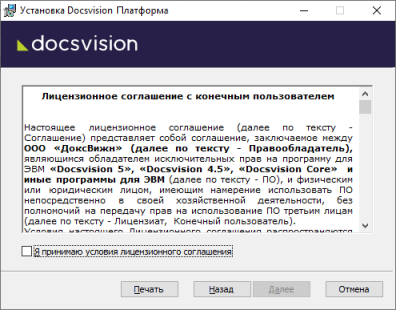 Рисунок 1. Условия лицензионного соглашения
 -
Выберите компоненты, которые требуется установить, и нажмите Далее.
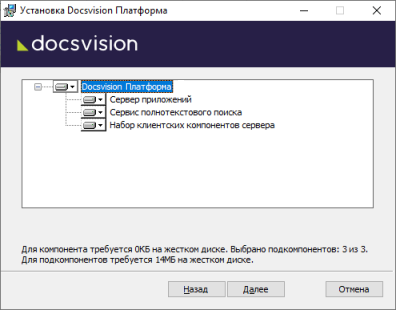 Рисунок 2. Выбор устанавливаемых компонентов
Выбирайте необходимые компоненты в зависимостми от настраиваемого сервера. На основном сервере Docsvision обязательно должны быть установлены "Серверные компоненты" модуля. Для работы модулей, устанавливаемых отдельно (например, Консоль управления Docsvision, Служба фоновых операций, Web-клиент и т.д.), достаточно устанавливать только расширения (при наличии) и общие компоненты. См. "Требования к системе Docsvision" в разделе "Необходимые ресурсы", чтобы определить связь с другими модулями.
Выбранные компоненты сохраняются при обновлении модуля, т.е. выбирать компоненты повторно при обновлении не потребуется. Если все модули установлены вместе, достаточно выбрать компоненты только при первой установке.
-
Нажмите кнопку Установить и дождитесь завершения установки модуля.
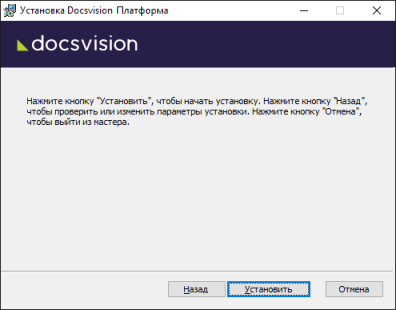 Рисунок 3. Мастер установки серверной части модуля Платформа
 -
На следующем экране нажмите кнопку Готово, чтобы закрыть мастер установки.
-
Выполните конфигурацию модуля по инструкции в разделе "Конфигурация Сервера приложений".
Установка Файлового сервиса на сервер под управлением Windows
-
Запустите инсталлятор модуля Платформа
Docsvision Platform server.msi, на шаге выбора компонентов выберите компонент "Файловый сервис":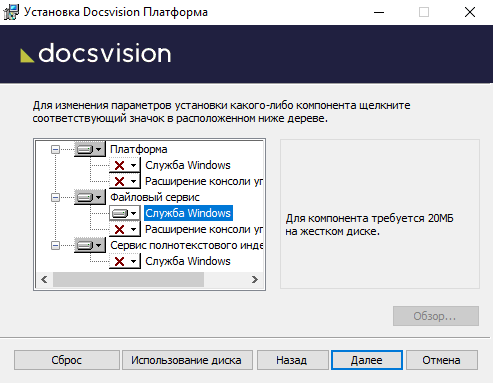 Рисунок 4. Выбор Файлового сервиса для установки
Установка расширения Файлового сервиса на сервер под управлением Windows
Расширения Сервера приложений и Файлового сервиса для Консоли управления Docsvision необходимы для работы связанных с модулем ресурсов локализации, обработчиков и (при наличии) специализированных редакторов для настройки Сервера приложений и Файлового сервиса из Консоли управления Docsvision.
-
Запустите инсталлятор модуля Платформа
Docsvision Platform server.msi, на шаге выбора компонентов выберите компонент "Расширение консоли управления" для модуля Файловый сервис: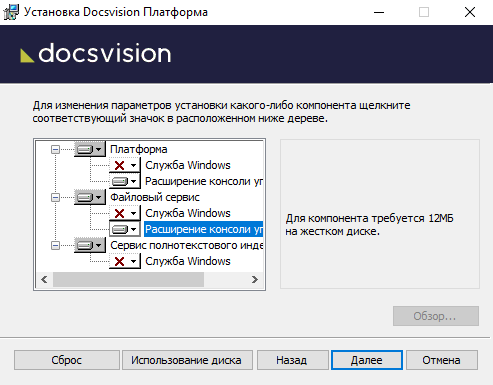 Рисунок 5. Выбор компонентов модуля Файловый сервис для установки
 -
Перезапустите службы Файлового сервиса и Консоли управления Docsvision.
Установка расширения Сервера приложений на сервер под управлением Windows
-
Запустите инсталлятор модуля Платформа
Docsvision Platform server.msi, на шаге выбора компонентов выберите компонент "Расширение консоли управления" для модуля Платформа: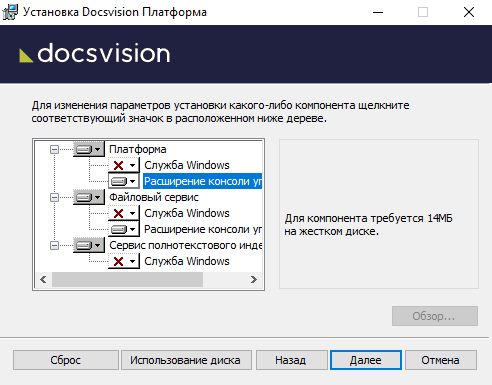 Рисунок 6. Выбор компонентов модуля Платформа для установки
 -
Перезапустите службы Сервера Docsvision и Консоли управления Docsvision.
Установка сервиса полнотекстового индексирования на сервер под управлением Windows
-
Запустите инсталлятор модуля Платформа
Docsvision Platform server.msi, на шаге выбора компонентов выберите компонент "Cервис полнотекстового индексирования":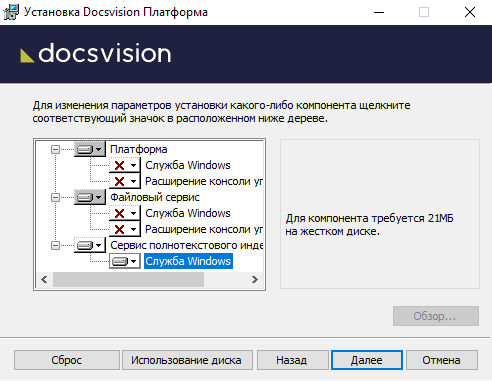 Рисунок 7. Выбор сервиса полнотекстового индексирования для установки
 -
Выполните настройку сервиса полнотекстового индексирования.
Настройка сервиса полнотекстового индексирования
{
  "DocsVision": {
    "Platform": {
      "Server": {
        "LogFile": "/var/log/docsvision/fulltextservice.log", (1)
        "Databases": {
          "alias": "CONNECTION-STRING" (2)
        }
      }
    }
  },
  "DataProtectCertificateThumbprint": "thumbprint", (3)
  "SystemUserAccount": "account@domain.com", (4)
  "SystemUserPassword": "password" (5)
}| 1 | Путь к файлу журнала полнотекстового поиска. | ||
| 2 | Строка подключения к индексируемой БД. | ||
| 3 | Отпечаток закрытого ключа шифрования SHA1. Указывается без двоеточия, например, D8602179888DC8402B393F11DCA16A3376DDF879, см. подробнее в документации по настройке системы, раздел "Защита системной учётной записи".Если шифровать пароль системной учётной записи не планируется, параметр можно удалить. |
||
| 4 | Имя системной учётной записи Docsvision.
|
||
| 5 | Пароль системной учётной записи рекомендуется хранить в зашифрованном виде. Подробнее про шифрование см. в документации по настройке системы, раздел "Защита системной учётной записи". |
| После сохранения изменений в конфигурационном файле обязательно перезапустите службу Сервиса полнотекстового индексирования. В ОС Linux, в модуле Платформа версии 6.1, сборка 853 и выше, служба запускается от имени УЗ Docsvision и не требует root-привилегий. |
В ОС Windows службы Docsvision по умолчанию запускаются от системной учётной записи NT AUTHORITY\Network Service. Любое значение, установленное администратором, сбрасывается на значение по умолчанию после обновления версии системы.
Чтобы язык интерфейса (например, названий этапов согласования) отображался корректно, убедитесь, что в параметрах языка Windows для системных учётных записей установлена нужная локаль. Учётной записи NT AUTHORITY\Network Service должны быть предоставлены все необходимые права.
(Старый метод) Установка без Консоли управления Docsvision
-
Установите пакеты модуля Платформа следующей командой, предварительно обновив индекс пакетов:
-
Astra Linux / Альт Сервер / Ubuntu
-
РЕД ОС
sudo apt-get update
sudo apt-get install docsvision-platform
sudo dnf makecache sudo dnf install docsvision-platformВместе с модулем Платформа команда установит модули Базовые объекты и Конструктор согласований.
-
-
Активируйте лицензию при помощи утилиты активации:
-
Astra Linux / Альт Сервер / Ubuntu
-
РЕД ОС
sudo apt-get install docsvision-activation
cd /usr/lib/docsvision/tools/activation
sudo ./activation online ВАШ-КЛЮЧ
sudo dnf install docsvision-activation cd /usr/lib/docsvision/tools/activation sudo ./activation online ВАШ-КЛЮЧ -
-
Выполните конфигурацию модуля по инструкции в разделе "Конфигурация Сервера приложений".
-
Установите пакеты Файлового сервиса:
-
Astra Linux / Альт Сервер / Ubuntu
-
РЕД ОС
sudo apt-get update
sudo apt-get install docsvision-fileservice
sudo dnf makecache sudo dnf install docsvision-fileservice -
-
В конфигурационном файле укажите строку подключения к БД:
{
  "DocsVision": {
    "Platform": {
      "Server": {
        "Databases": {
          "alias": "Database-connection-string" (1)
        }
      }
    }
  }
}
1 Строка подключения к БД, подробнее см. в разделе "Конфигурация модуля Платформа". -
Запустите службу Файлового сервиса:
$ sudo systemctl start dvfileservice
-
Установите пакеты Файлового сервиса:
-
Astra Linux / Альт Сервер / Ubuntu
-
РЕД ОС
sudo apt-get update
sudo apt-get install docsvision-fulltextservice
sudo dnf makecache sudo dnf install docsvision-fulltextservice -
-
На машине Windows запустите пакет установки
Docsvision Platform server.msiи проследуйте инструкциям мастера установки. На шаге выбора компонентов укажите все компоненты. -
Откройте конфигурационный файл
/usr/lib/docsvision/fulltextservice/appsettings.jsonдля Linux иC:\Program Files\Docsvision\FullTextService\appsettings.jsonдля Windows в любом текстовом редакторе и выполните необходимые настройки сервиса: -
Выполните настройку сервиса полнотекстового индексирования.
 НАШЛИ ОШИБКУ?