Создать новую базу данных

Модуль "Платформа" поддерживает следующие варианты создания новой системной БД:
  • Из интерфейса Консоли управления Docsvision, минуя Консоль настройки Docsvision, начиная с версии 6.1 сборки 296 и выше: см. раздел "Создание БД"

  • При помощи программы Консоль настройки Docsvision, в версиях ниже указанной, см. раздел Базы данных  Мастер баз данных

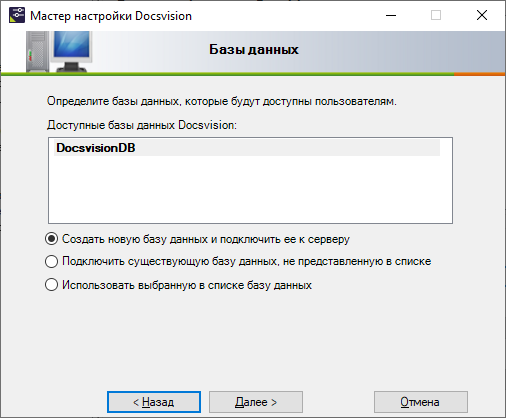
  1. Откройте мастер БД Docsvision.

    Мастер БД Docsvision
    Рисунок 1. Мастер БД Docsvision
  2. Выберите режим Создать новую базу данных и подключить её к серверу. Нажмите Далее.

  3. Укажите информацию для создания БД. Нажмите Далее.
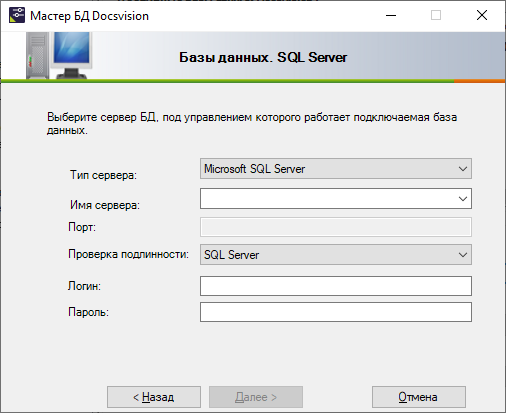
    Настройка подключения к СУБД
    Рисунок 2. Настройка подключения к СУБД
    Тип сервера

    Тип используемой СУБД:

    • Microsoft SQL Server.

    • PostgreSQL.

    Имя сервера

    Сетевое имя сервера или экземпляра СУБД, например sql.company.com.

    Порт

    Только для PostgreSQL. Порт подключения к СУБД, в PostgreSQL по умолчанию используется порт 5432.

    Проверка подлинности

    Тип проверки подлинности при подключении к СУБД:

    Логин, Пароль

    Данные учётной записи для подключения к СУБД.

  4. Укажите параметры создания БД и нажмите Далее.
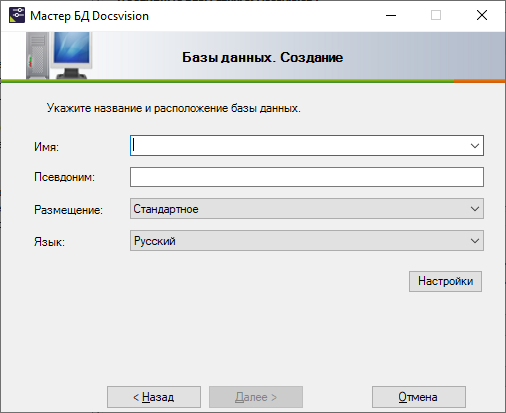
    Настройка создания БД в Microsoft SQL Server
    Рисунок 3. Настройка создания БД в Microsoft SQL Server
    1. Укажите основные параметры БД:

      Имя

      Название БД, с которым она будет создана в СУБД;

      Псевдоним

      Псевдоним с которым БД будет зарегистрирована в Docsvision. Обычно совпадает с именем БД.

      Псевдоним должен быть уникальным в пределах данного сервера Docsvision.

      Размещение

      Только для Microsoft SQL. Определяет расположение файлов БД на сервере СУБД:

      • Стандартное — расположение файлов определяется настройками СУБД.

      • Другое — расположение файлов БД указывается администратором. Данный вариант размещения применим, если серверная часть модуля Платформа и СУБД установлены на одном компьютере.

      • Язык. Язык создаваемой БД. Следует выбирать локаль, соответствующую способу сортировки данных в таблицах. Способ сортировки задан в параметре Server Collation () экземпляра Microsoft SQL Server. Рекомендуемое значение: Cyrillic_General_CI_AS (Русский).

        Параметр используется только для Microsoft SQL.

    2. Только для БД Microsoft SQL Server. Если требуется, включите создание сателлитных баз данных нажав кнопку Настройки.

      По умолчанию использование сателлитных БД отключено.

  5. Если требуется, выберите собственный SQL-скрипт, используемый для создания базы данных. Нажмите Далее.
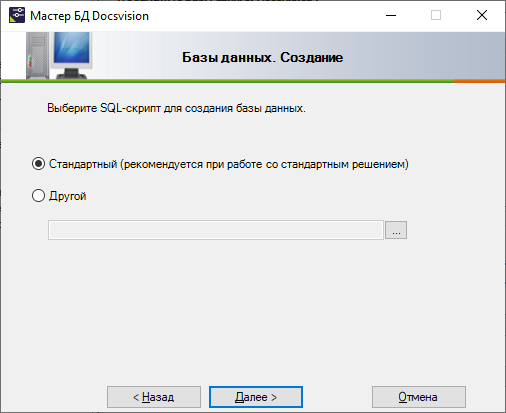
    Выбор SQL-скрипта для создания базы данных
    Рисунок 4. Выбор SQL-скрипта для создания базы данных
    • Стандартный — использовать стандартные скрипты Docsvision для создания БД.

    • Другой — использовать собственный скрипт для создания БД.

  6. Выберите библиотеки карточек для загрузки в новую БД. По умолчанию будут выбраны все библиотеки, которые можно загрузить. Нажмите Далее.
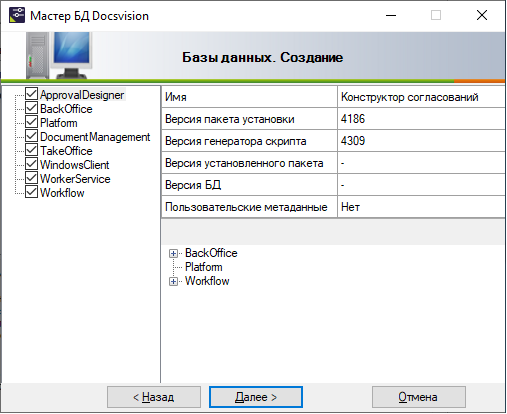
    Выбор модулей для загрузки
    Рисунок 5. Выбор модулей для загрузки

    Выбор библиотеки для загрузки осуществляется установкой флага в строке соответствующей библиотеки. Рекомендуется выбрать все доступные библиотеки карточек.

    Чтобы работать с модулем и зависимыми от него модулями, должна быть загружена его библиотека карточек.

  7. На сервере Linux укажите псевдоним и строку подключения к создаваемой БД в конфигурационном файле модуля Платформа.

  8. Подтвердите параметры, которые будут использованы при создании базы данных. Нажмите Далее.
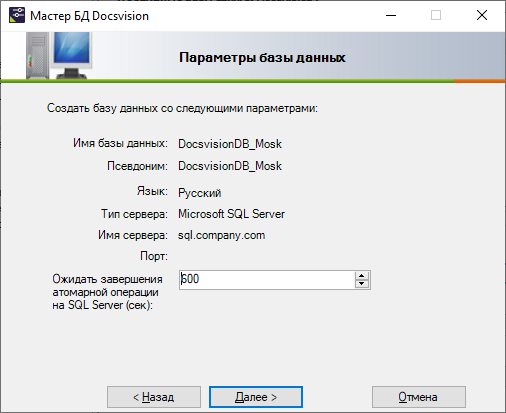
    Подтверждение параметров создания БД
    Рисунок 6. Подтверждение параметров создания БД

    Параметр Ожидать завершения атомарной операции на SQL Server (сек) определяет максимальное время ожидания завершения отдельного этапа (операции) процедуры создания или подключения БД. Если операция не будет выполнена за указанное время, она завершится с ошибкой.

    Параметр Ожидать завершения атомарной операции на SQL Server (сек) не ограничивает время выполнения пользовательских операций при работе в Windows-клиенте или Web-клиенте. при работе в клиентских приложениях будет применяться стандартное ограничение 600 секунд.

  9. Дождитесь завершения инициализации БД и загрузки SQL объектов, затем перезапустите службу Сервера Docsvision.

  10. Выберите модули Docsvision, данные которых должны быть загружены в БД. Нажмите Завершить.
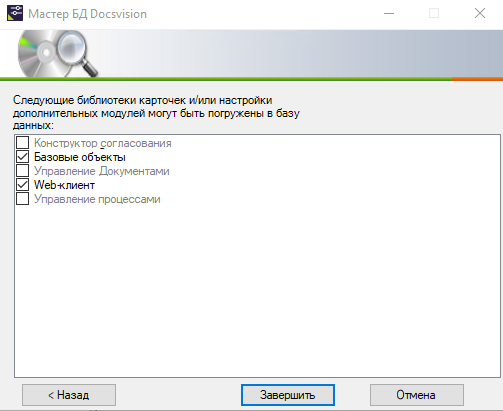
    Выбор модулей
    Рисунок 7. Выбор модулей, настройки которых будут загружены в БД

    Если настройки модуля Docsvision не загружены в БД, работа с данным модулем будет невозможна. Если библиотеки карточек выбранных модулей не были загружены в БД, они будут загружены принудительно.

  11. Чтобы назначить созданную БД основной, следуйте инструкции.

    Основная БД — база данных, с которой работают пользователи, если при подключении к серверу не выбрана иная БД. Сервисы Docsvision также работают с основной БД.

  12. Предоставьте сервисам Docsvision необходимые права.

Возможные ошибки при создании БД

В исключительных случаях при создании БД могут возникать ошибки. Ниже приведены возможные ошибки и способы их решения.

Ошибка Возможные причины Способ решения

При создании БД на базе Pangolin возникает ошибка.

По умолчанию недоступна функция uuid_generate_v4().

Установите расширение uuid-ossp и убедитесь, что схема присутствует в search_path.

Проверить можно запросом select uuid_generate_v4();.